Crear Cuenta #
Primeramente debemos acceder a la web de WaFlow.ai siguiendo el enlace: https://waflow.ai/
Este manual tiene el fin de guiar al usuario en sus primeros pasos con WaFloW.ai, cualquier código o key visto en este tutorial no consta de válidez ni uso ya que fueron creados para fines demostrativos y eliminados al terminar el tutorial, deben trabajar con los codigos que les llegan a sus correos/móviles y sus propias keys
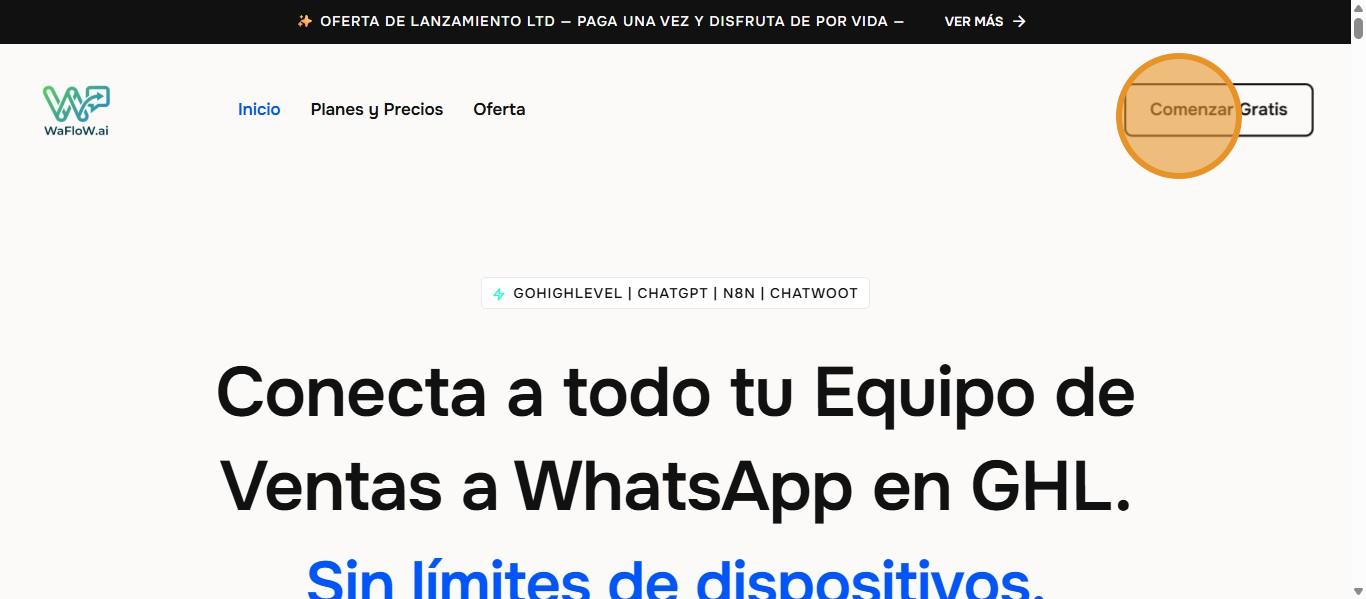
Una vez ingresada a la web, para registrarte y crear una cuenta debes hacer clic en el siguiente boton «Comenzar Gratis»
Luego seremos redirigidos a la ventana de registro, donde primeramente debemos validar nuestro email
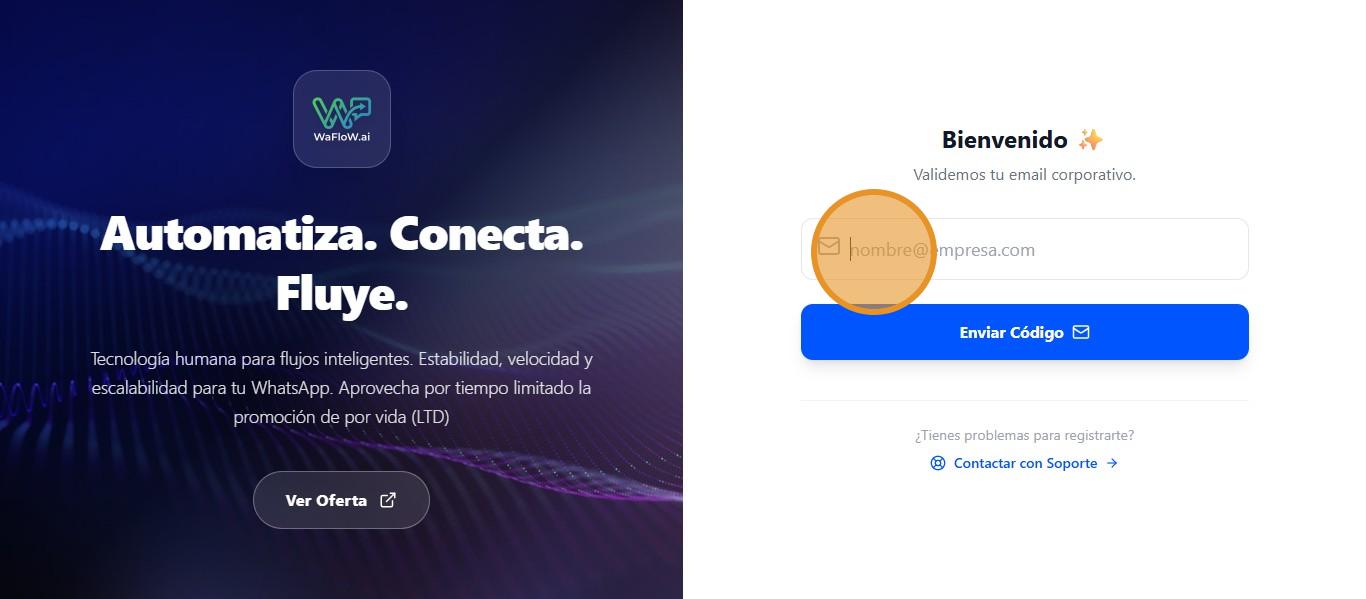
Una vez puesto el email que queremos usar, haremos clic en el boton «Enviar Código» para poder validar nuetsro email
Revisamos la bandeja de entrada de nuestro correo y ahí encontraremos el código que necesitamos poner acontinuación para validar nuestro email y poder seguir avanzando en el proceso de registro
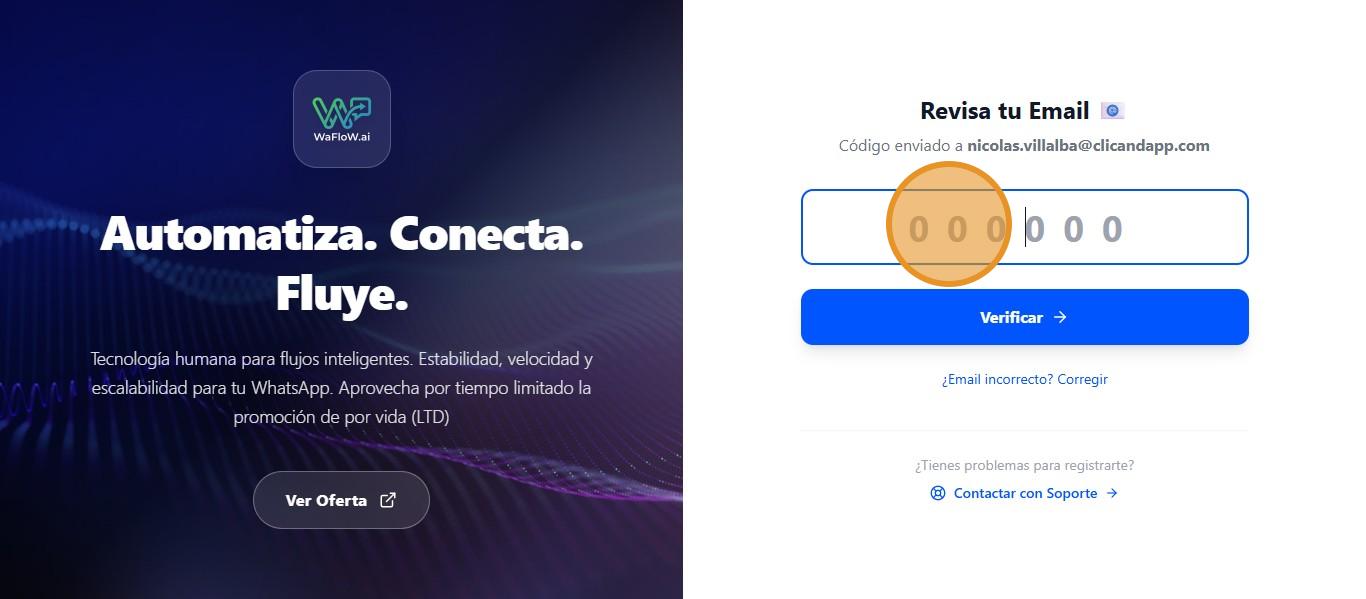
Una vez puesto el código damos clic al botón «Verificar»
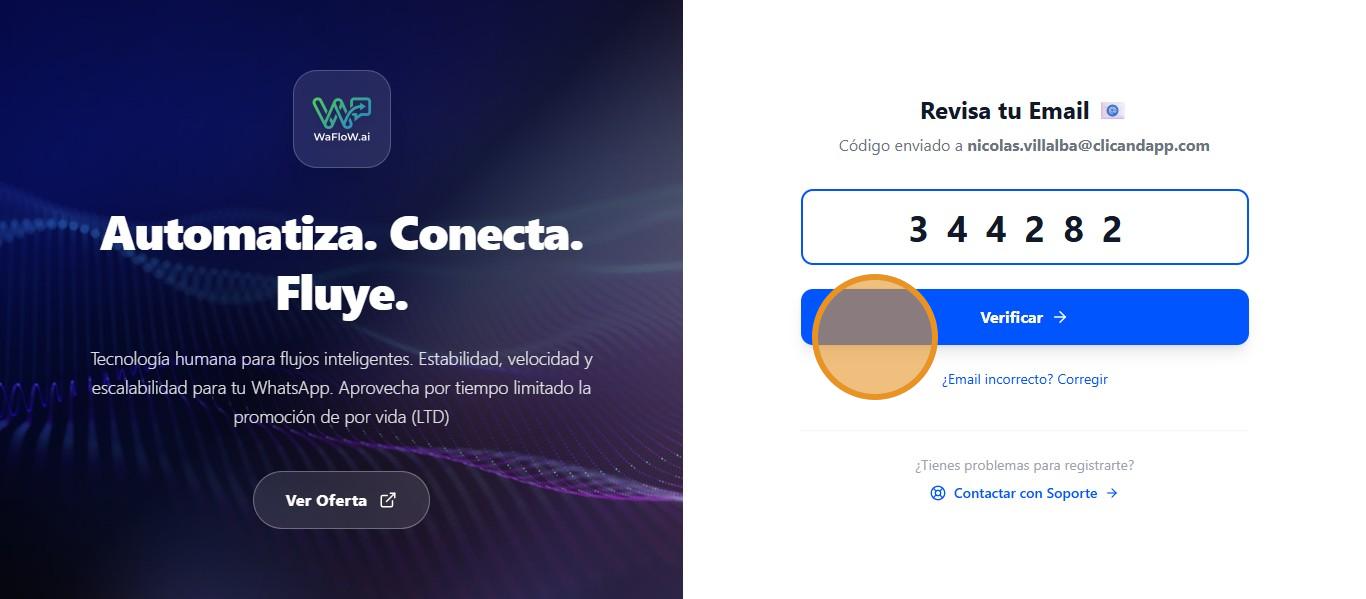
Una vez se haya verificado correctamente el email, debemos repetir el mismo paso pero esta vez para validar nuestro número telefónico al cual estará vinculada nuestra cuenta
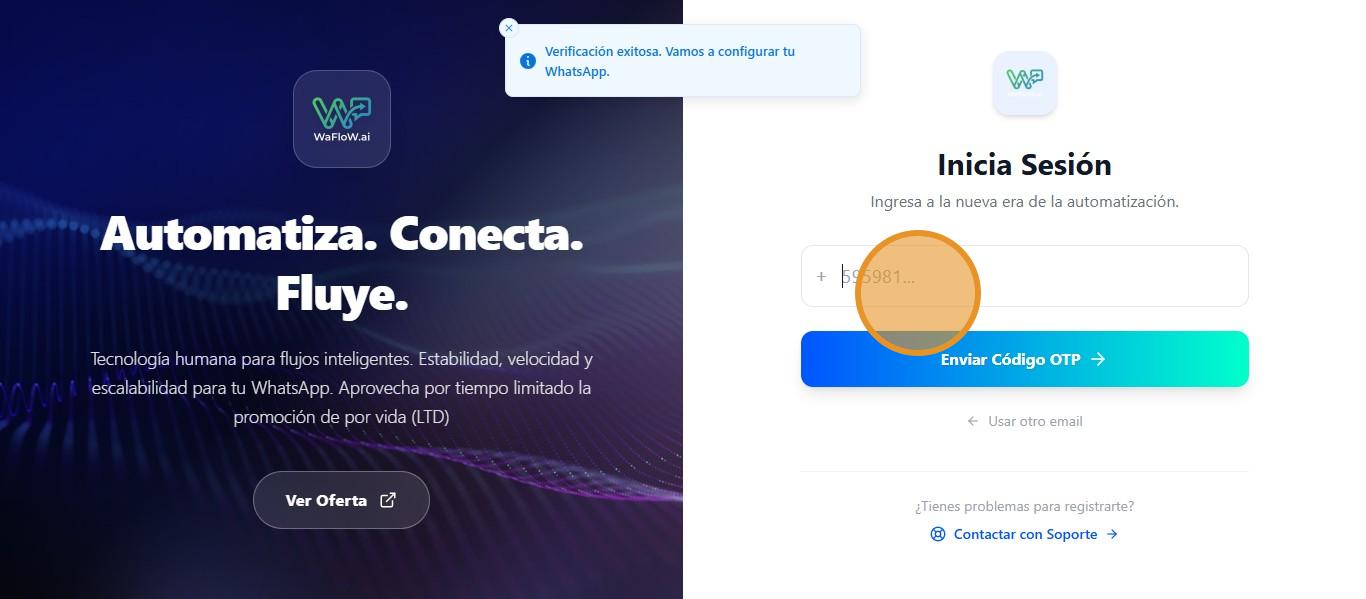
Una vez puesto nuestro número, debemos hacer clic en «Enviar Código»
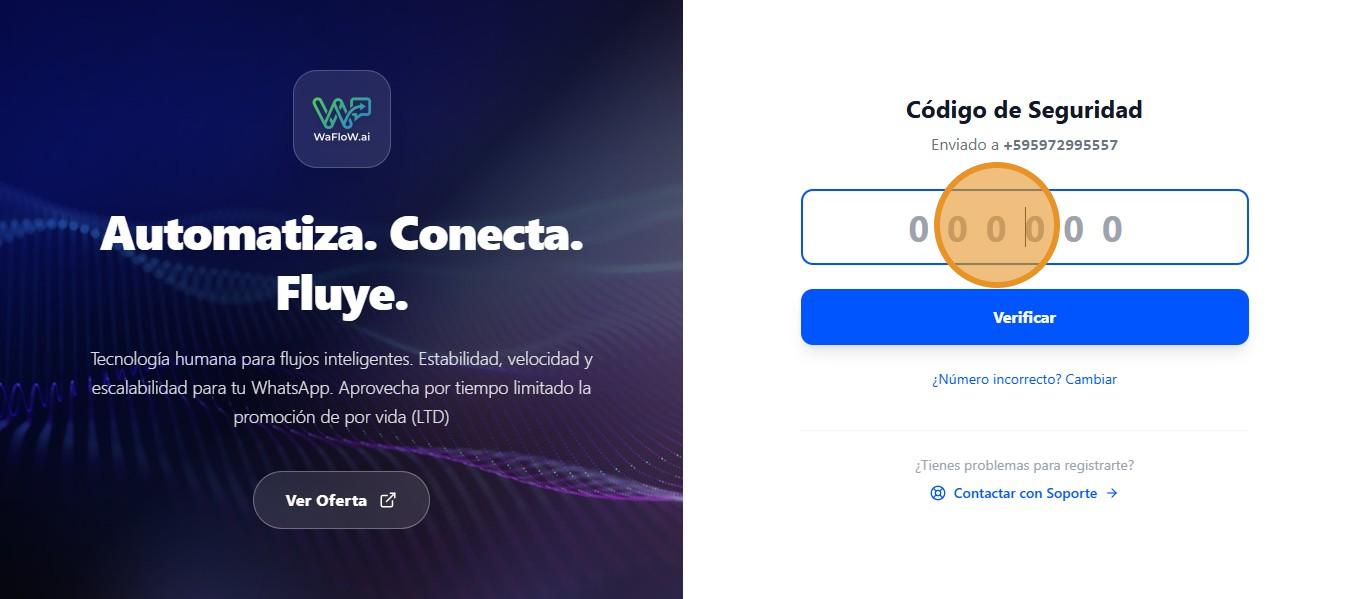
Una vez nos llegue el mensaje con el código de seguridad, lo introducimos y clic en «Verificar»
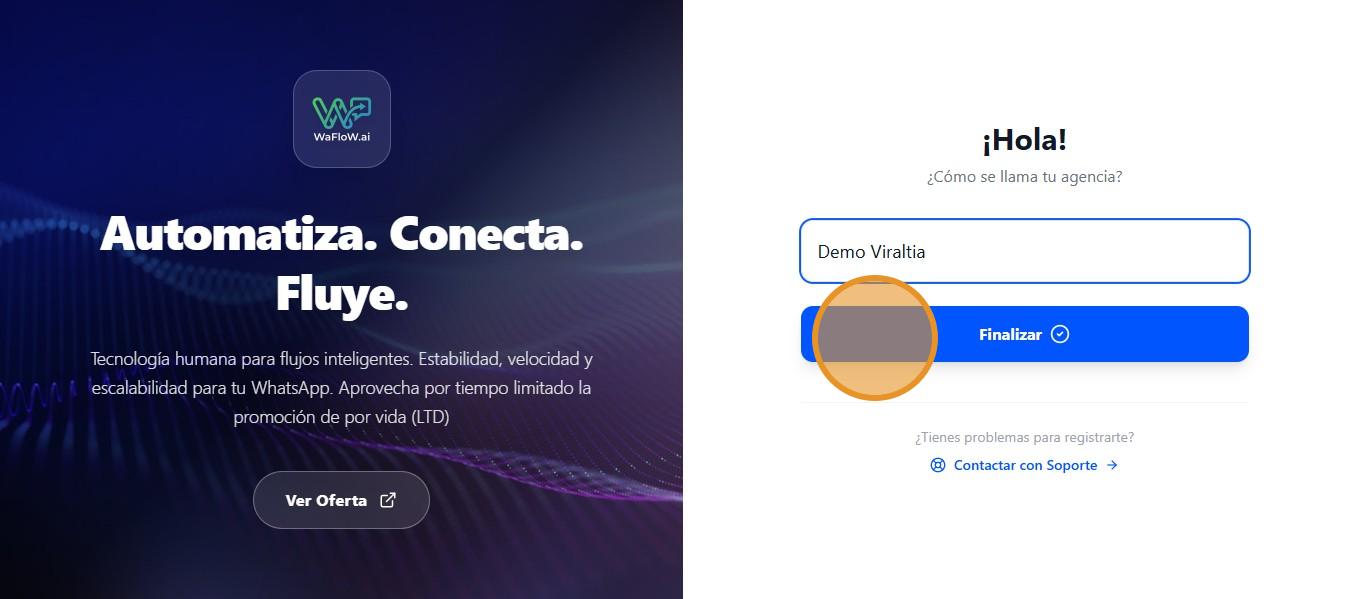
En este campo debemos de ingresar el nombre de nuestra agencia
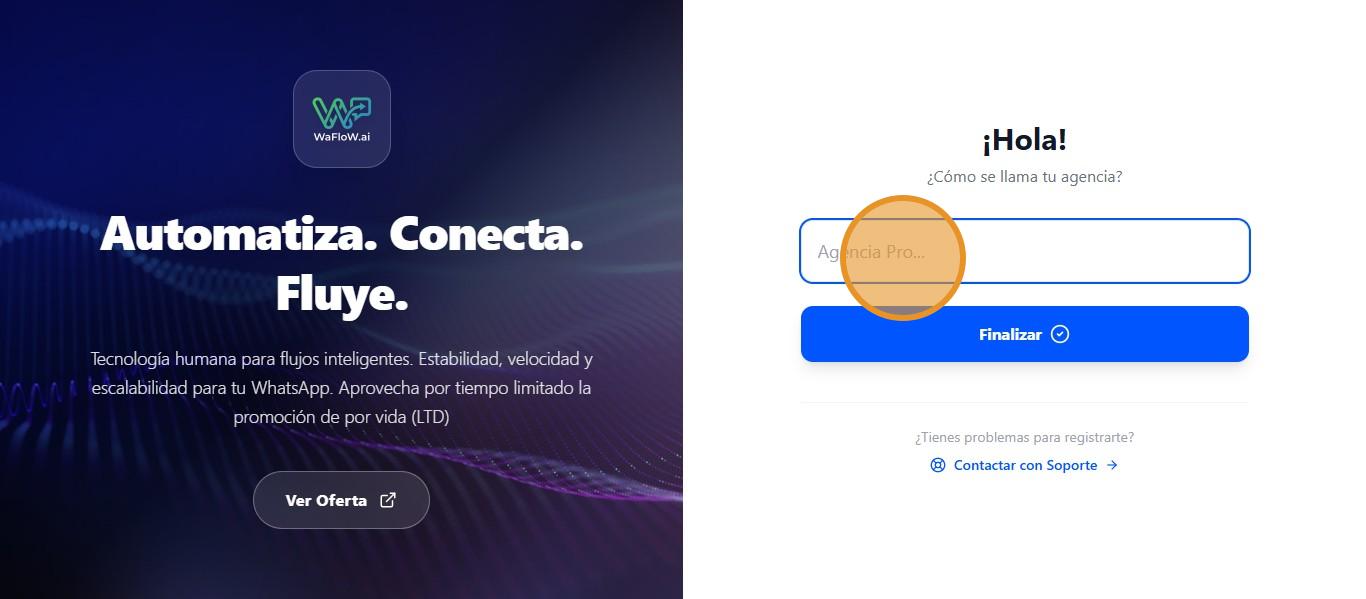
Una vez puesto, clic en «Finalizar»
Personalizaciones Básicas #
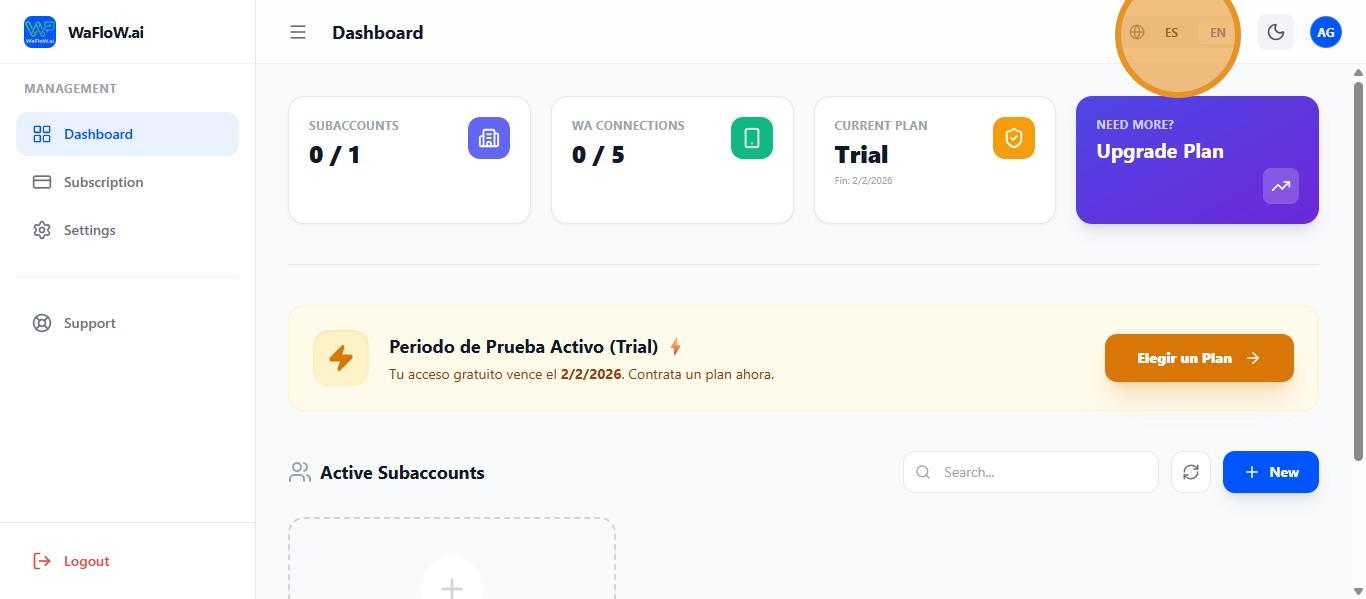
Una vez ingresado, este es el panel de la web, en donde podemos cambiar el idioma según necesitemos en la parte superior derecha de la pantalla
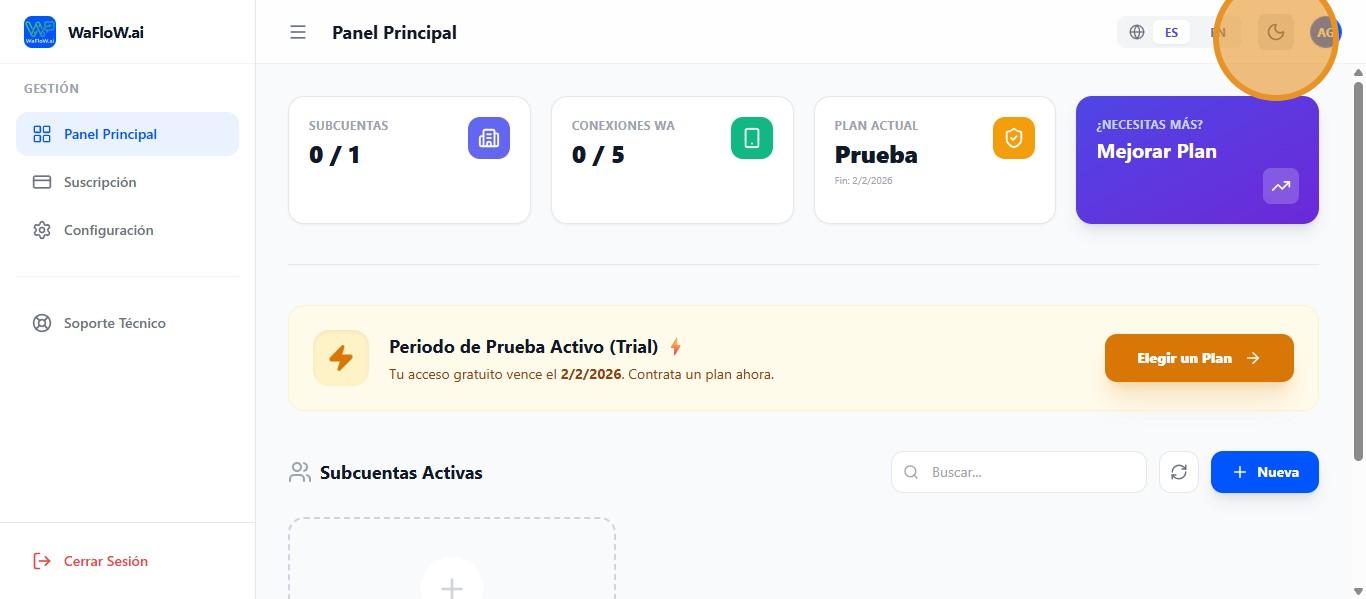
También al hacer clic en este icono se puede variar el tema entre el modo nocturno o diurno
Mejorar Plan #
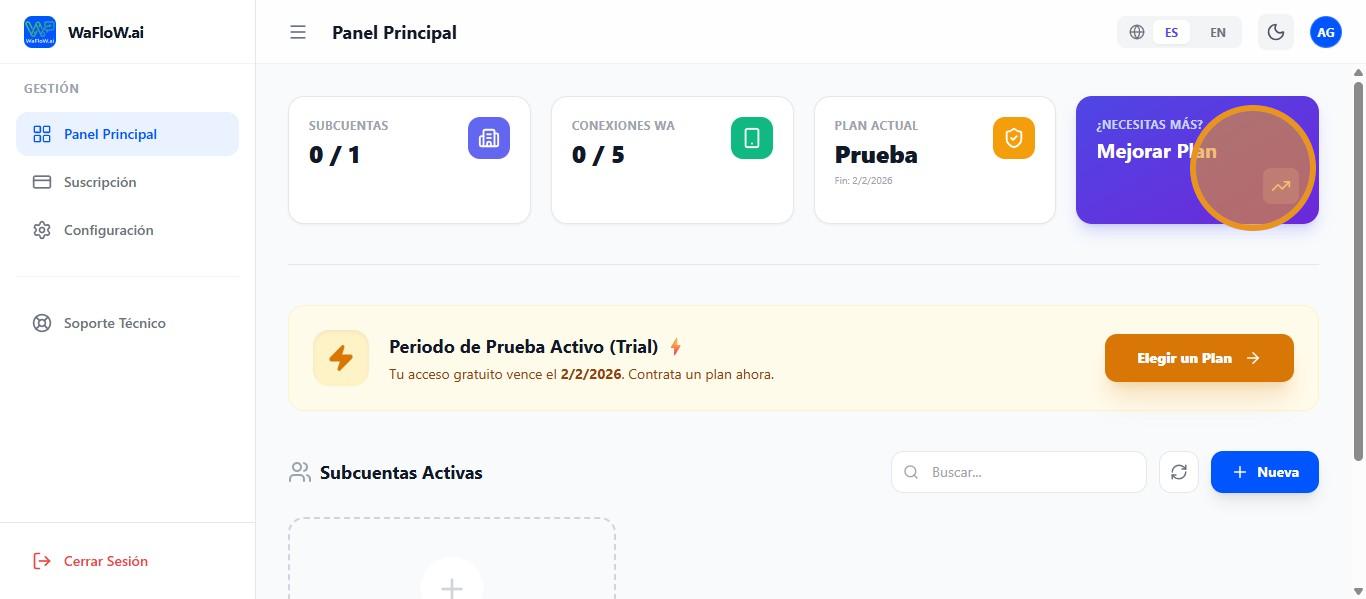
En caso de querer mejorar la cuenta y dejar de usar el plan de prueba, hacer clic en «¿Necesitas más? Mejorar Plan»
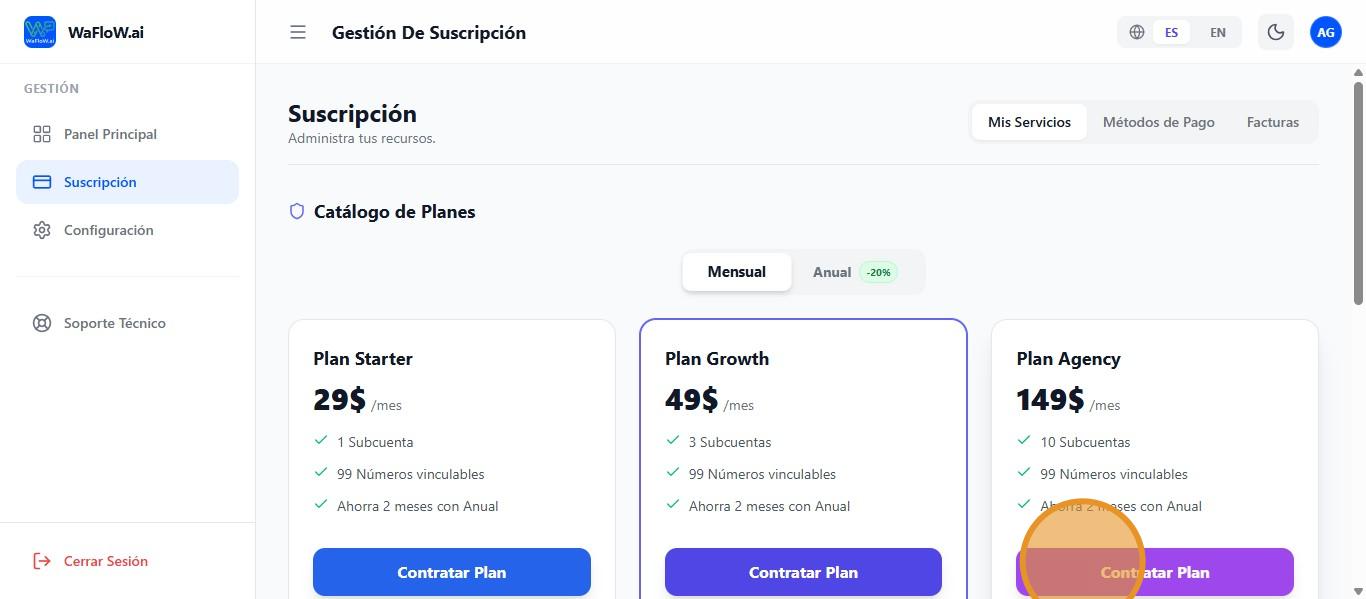
Luego elegimos el plan que más nos convenga y hacemos clic en «Contratar Plan»
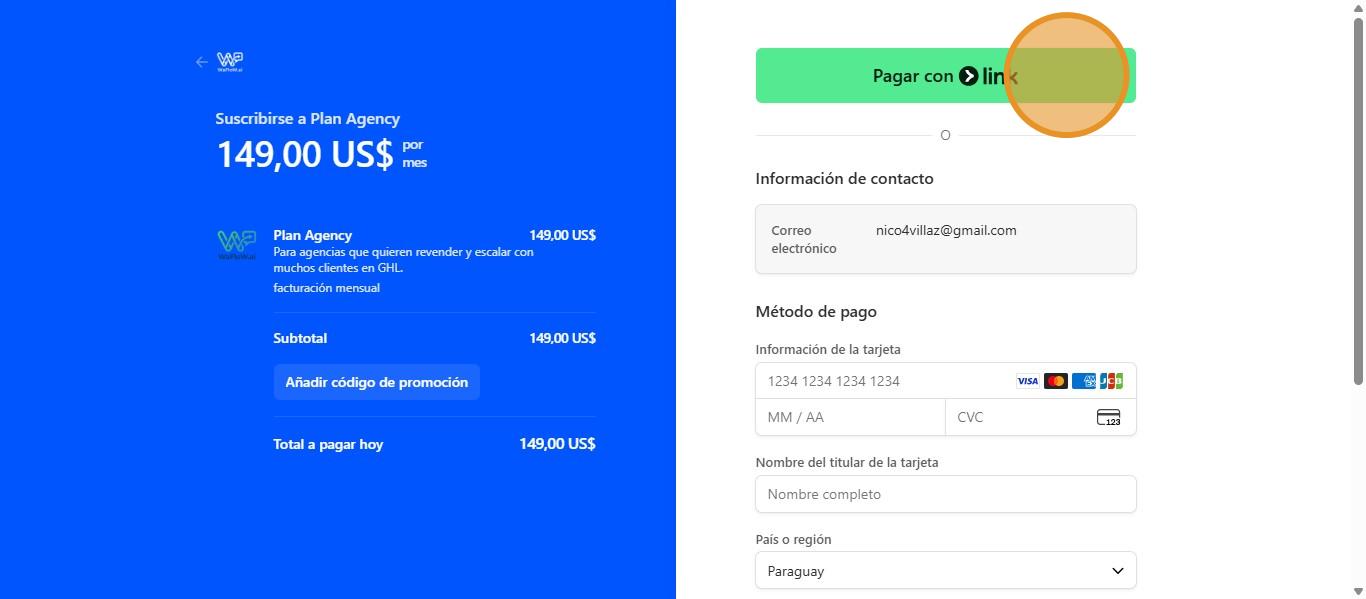
Si posee una cuenta de LINK y le es más cómodo efectuar el pago con esa opción, hacer clic en «Pagar con link»
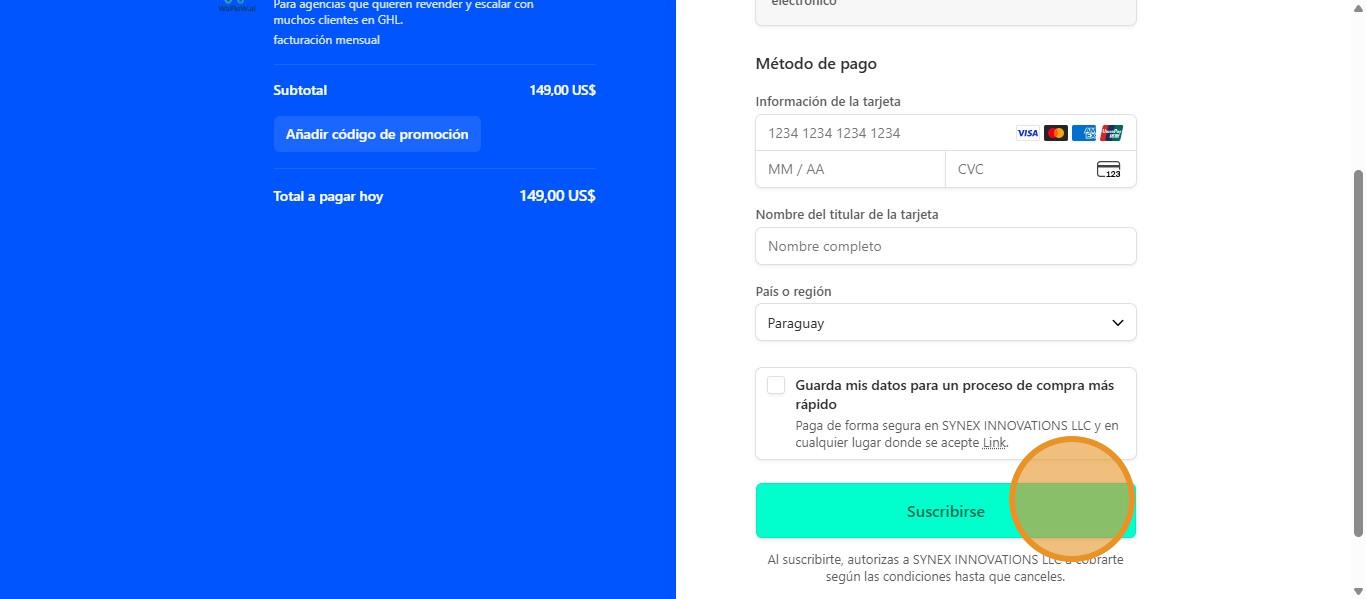
O la otra forma de pago es rellenando manualmente los datos de la tarjeta y clic en «Suscribirse»
Añadir Subcuentas #
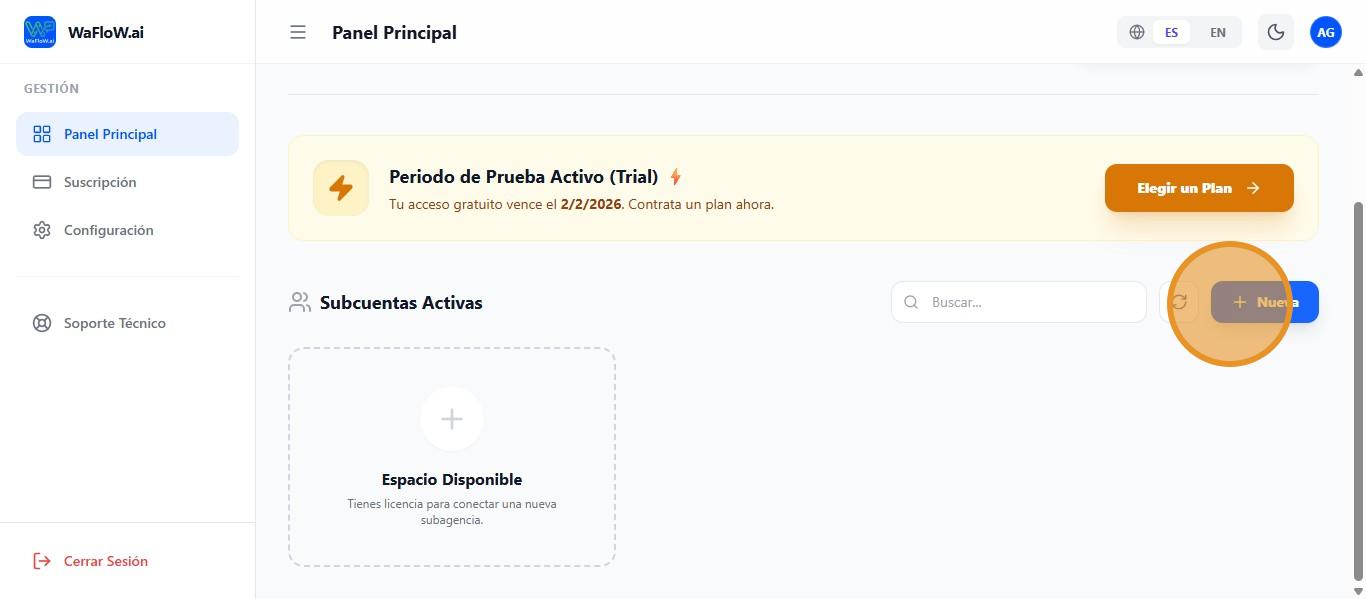
Luego más abajo tenemos la sección de sub cuentas activas, donde para añadir una nueva sub cuenta, debemos hacer clic en «+ Nueva»,
Instalar WaFloW.ai en GoHighLevel #
Pinchar en Espacio Disponible para instalar una subcuenta
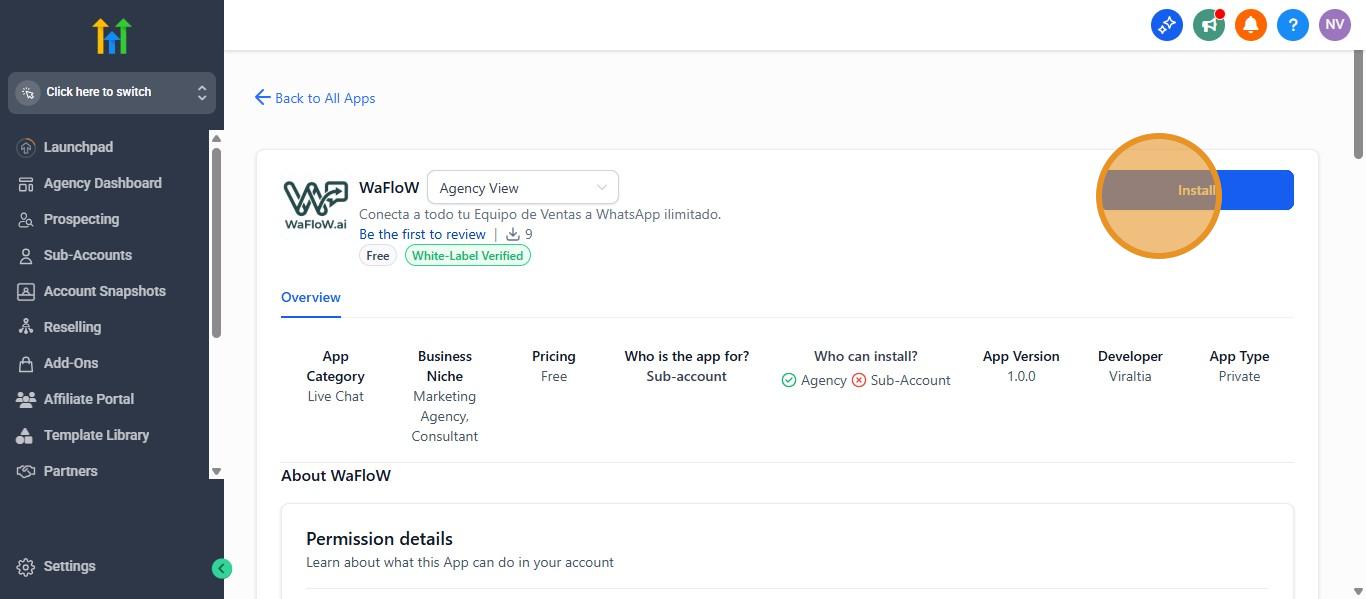
Nos redirigirá a GoHighLevel, y haremos clic en «Install», para poder instalar la aplicación de WaFlow en nuestra sub cuenta de GHL
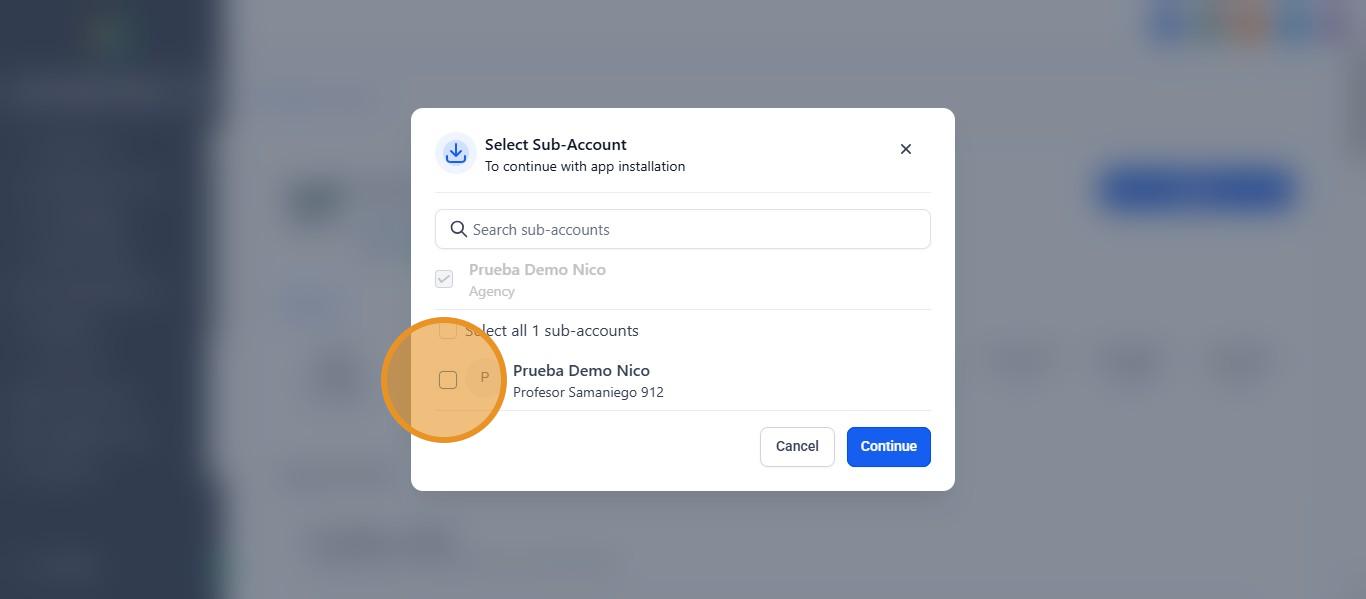
Seleccionamos a que sub cuenta vamos a instalarla
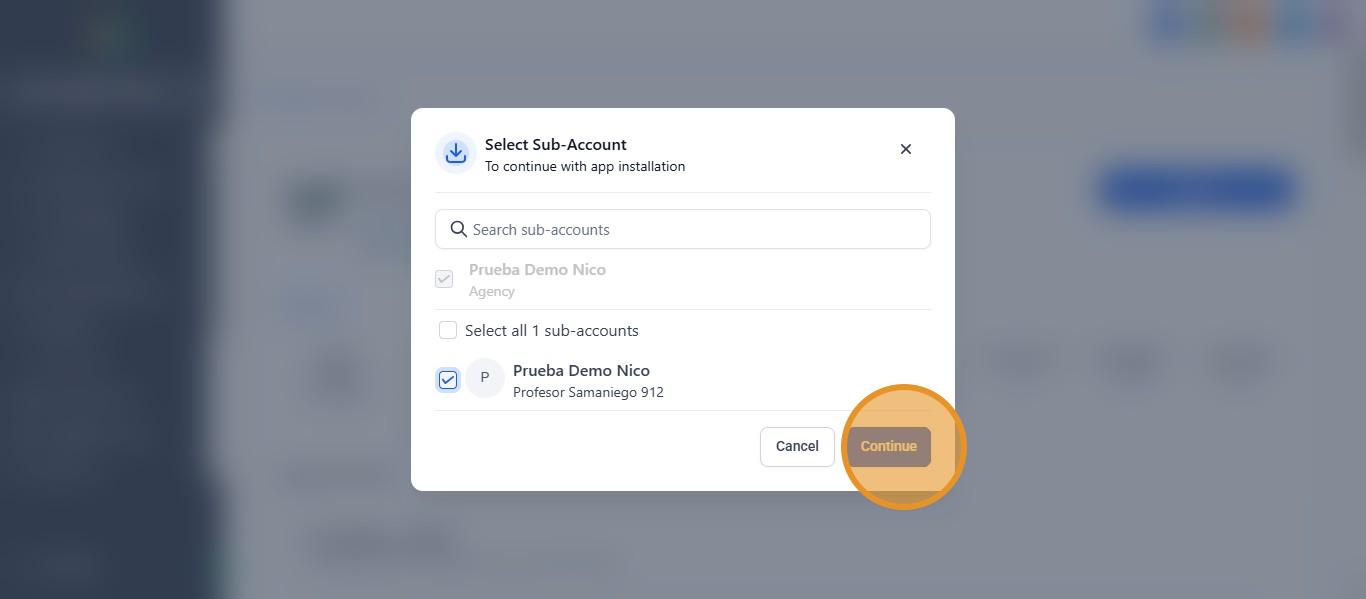
Y procedemos a continuar, clic en «Continue»
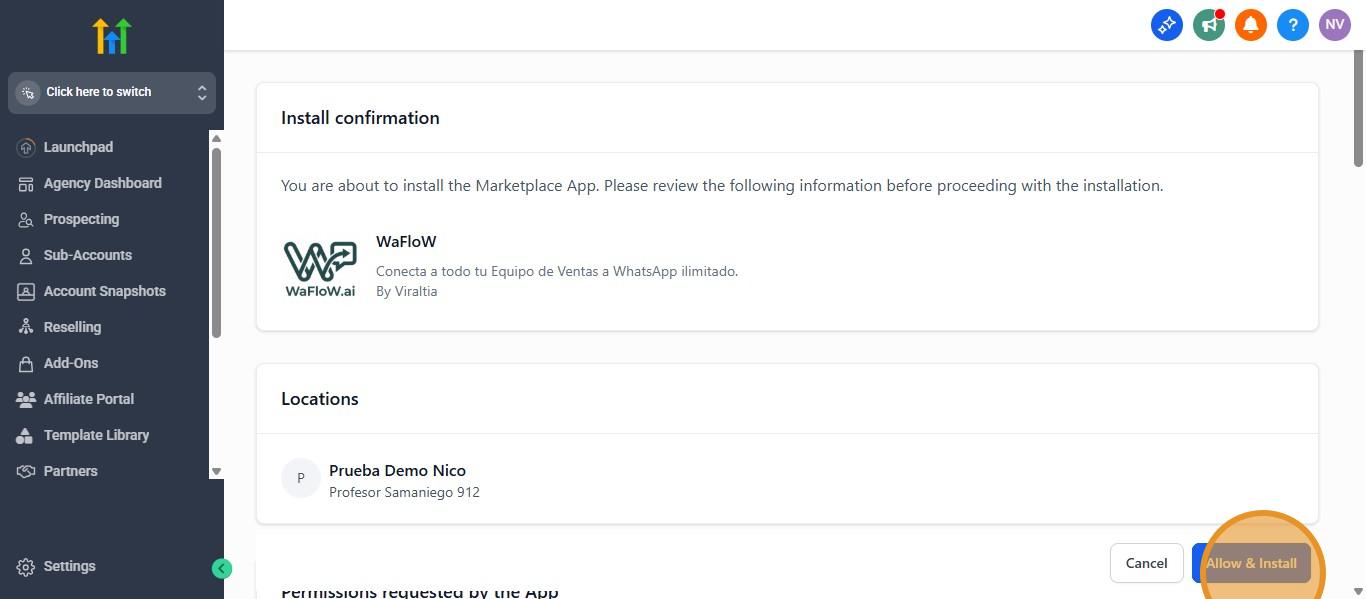
Luego volveremos a GHL para poder confirmar la instalación a nuestra sub cuenta. Clic en «Allow & Install»
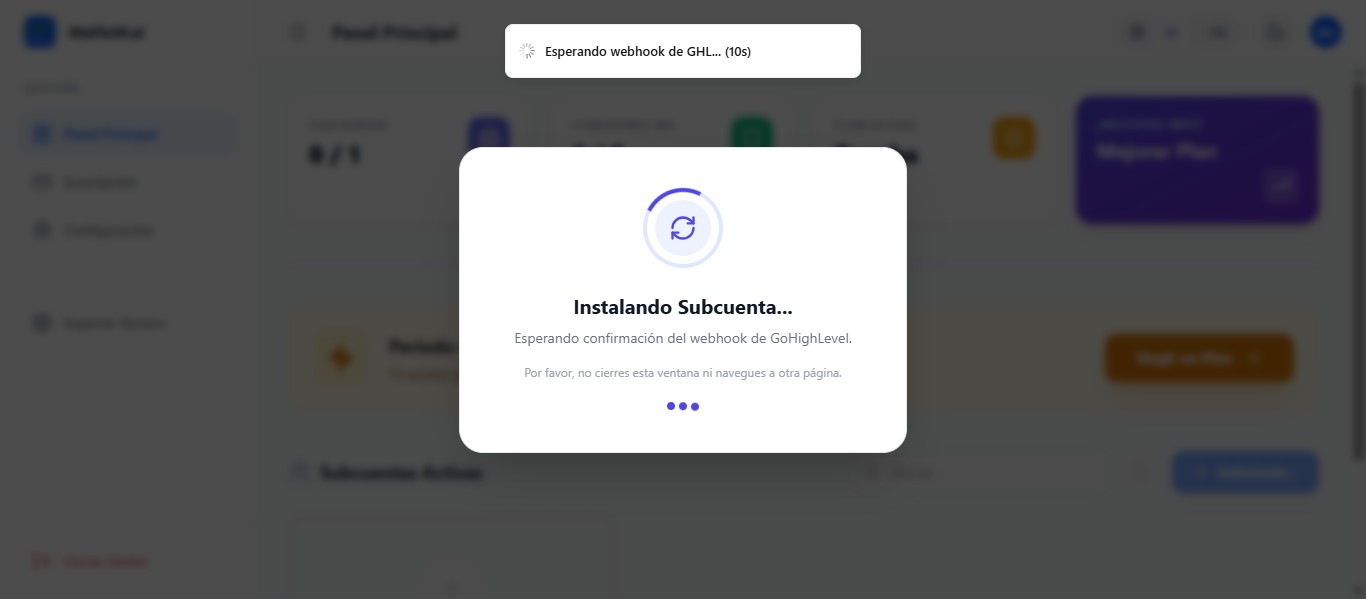
Por favor, no cierres esta ventana ni navegues a otra página
Añadir y Gestionar Dispositivos #
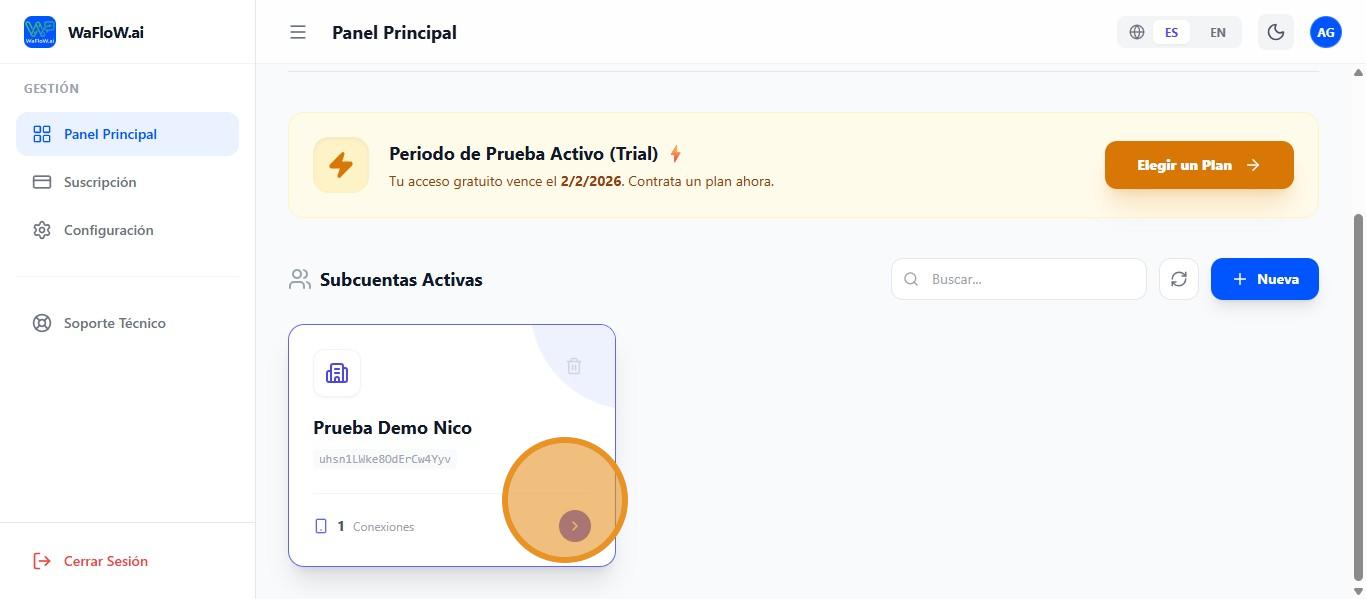
Una vez listo, se verá de esta manera con la sub cuenta ya activa, clic sobre el icono de nuestra sub cuenta para explorar las opciones
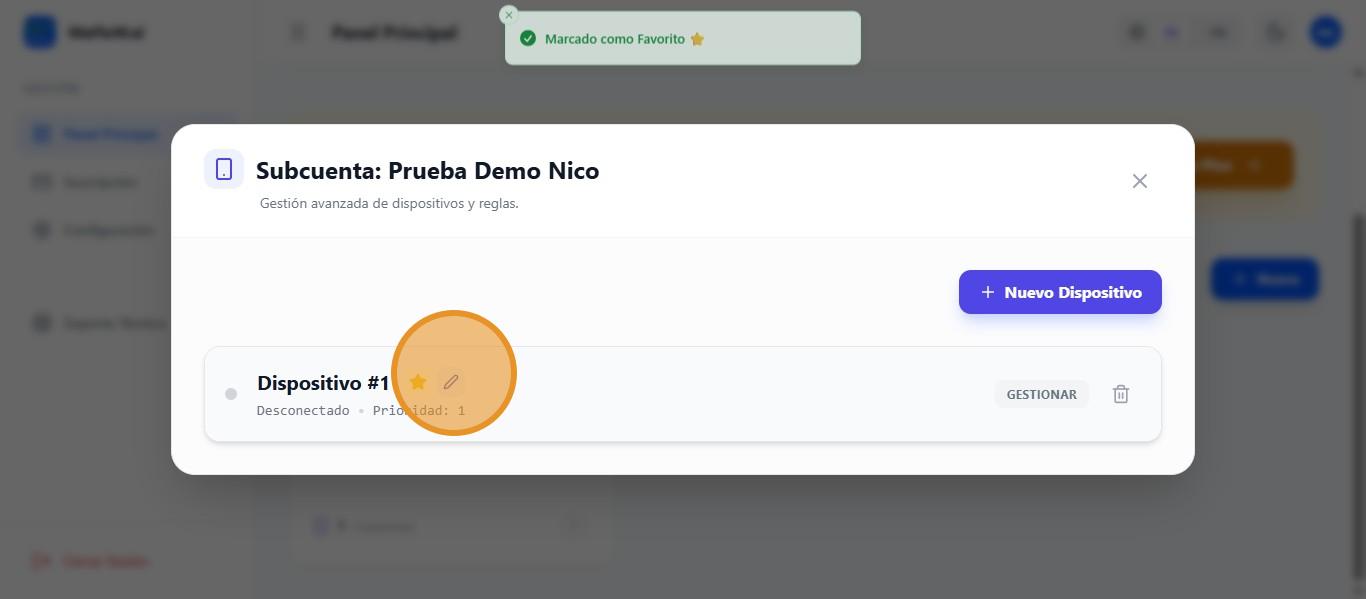
De esta manera veremos los dispositivos conectados a la sub cuenta. Clic en este icono si queremos que ese dispositivo sea el favorito
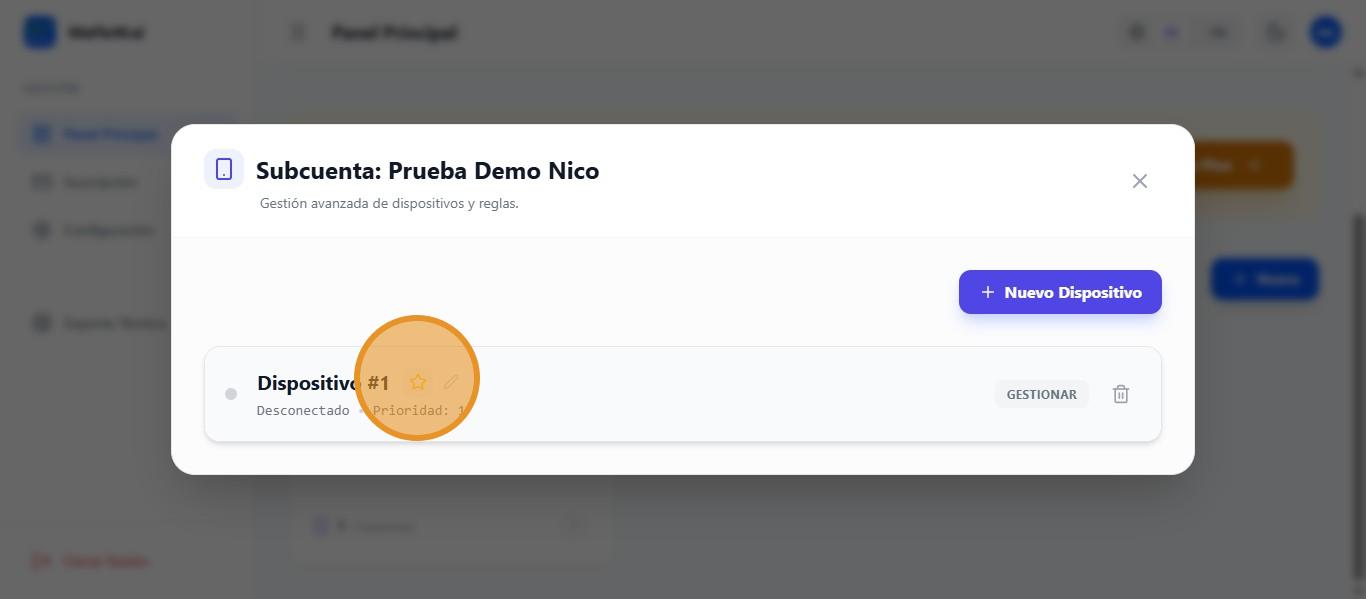
Si queremos editar el dispositivo, clic sobre este icono
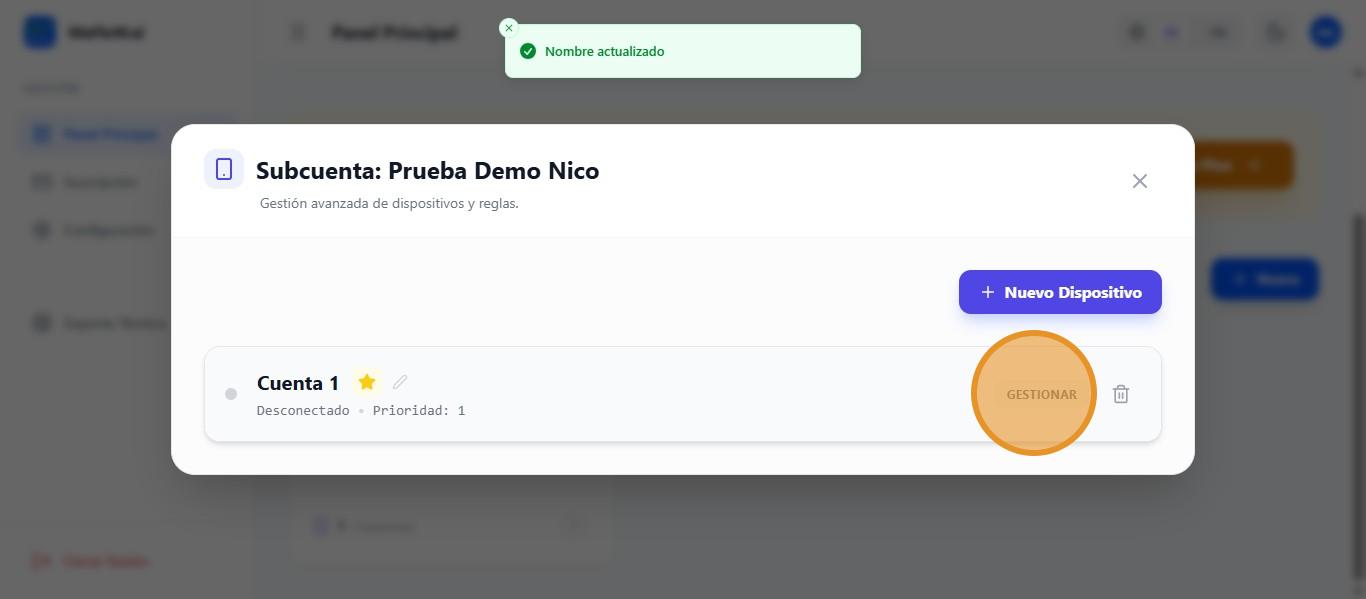
Si queremos gestionar nuestro disspositivo, clic en «Gestionar»
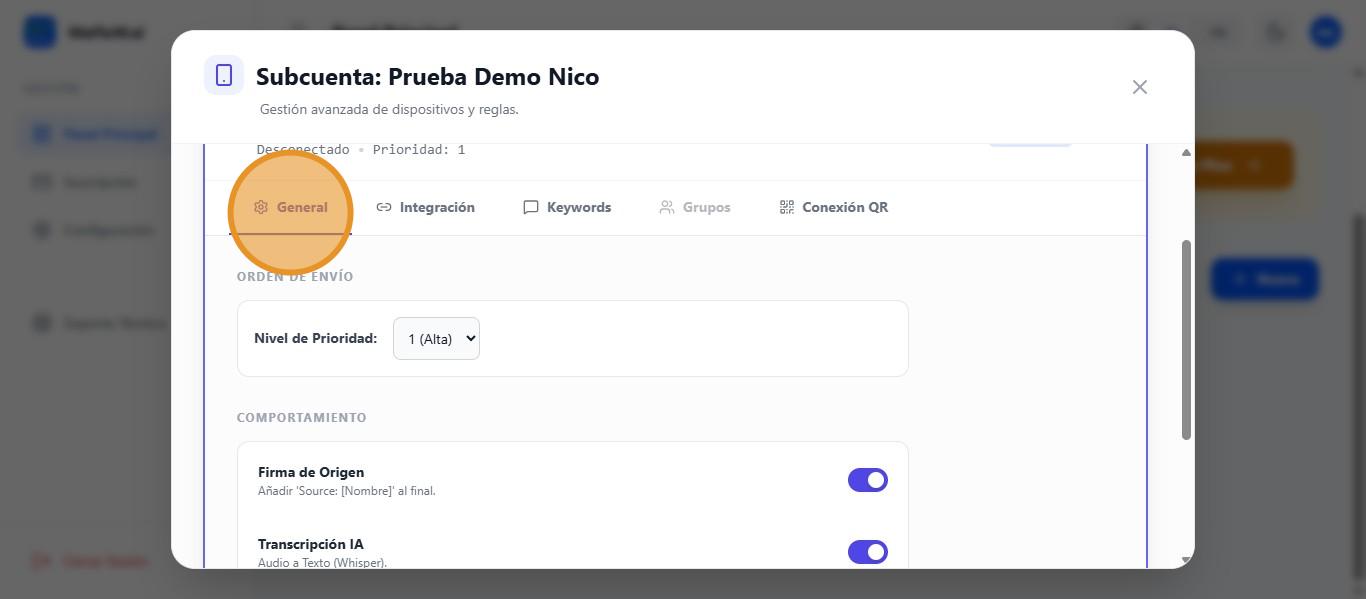
Aqui podremos ver la sección de general, donde en primer lugar podremos elegir el nivel de prioridad del dispositivo
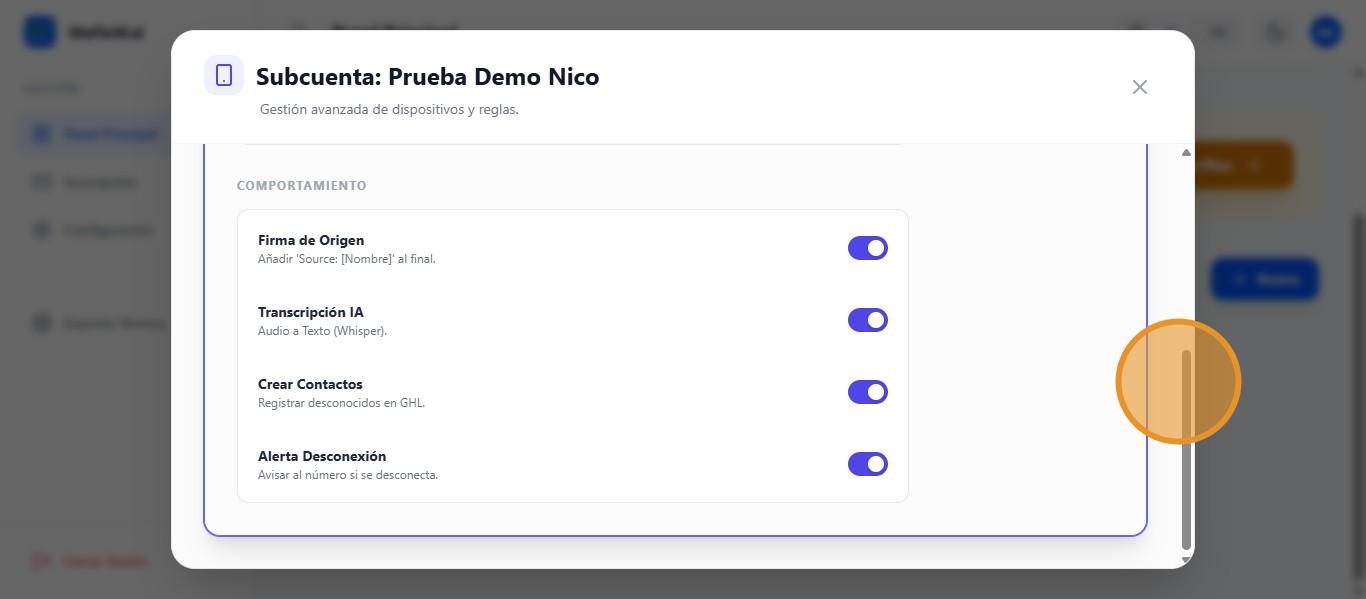
Navegando hacia abajo podremos ver más opciones como: Firmar con nombre al final, Transcripción de audio a texto con IA, Poder crear contactos nuevos en GHL y Avisar si es que el número se desconecta
Integraciones #
Para ir a otra sección, clic en «Integración»
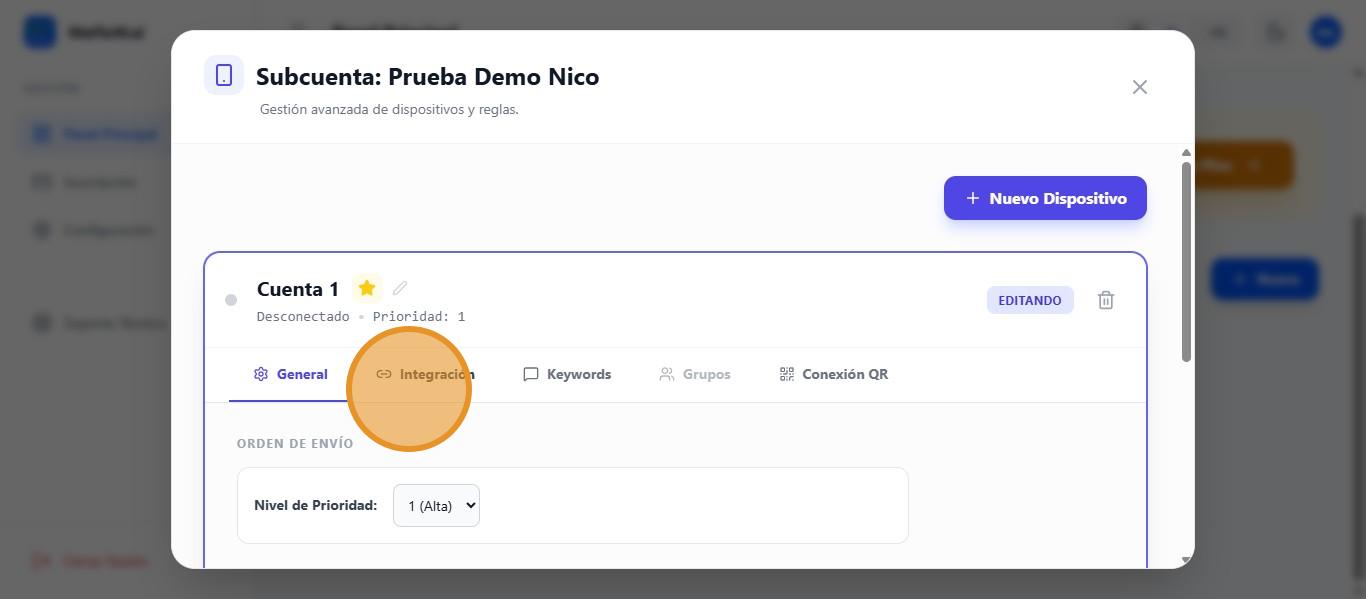
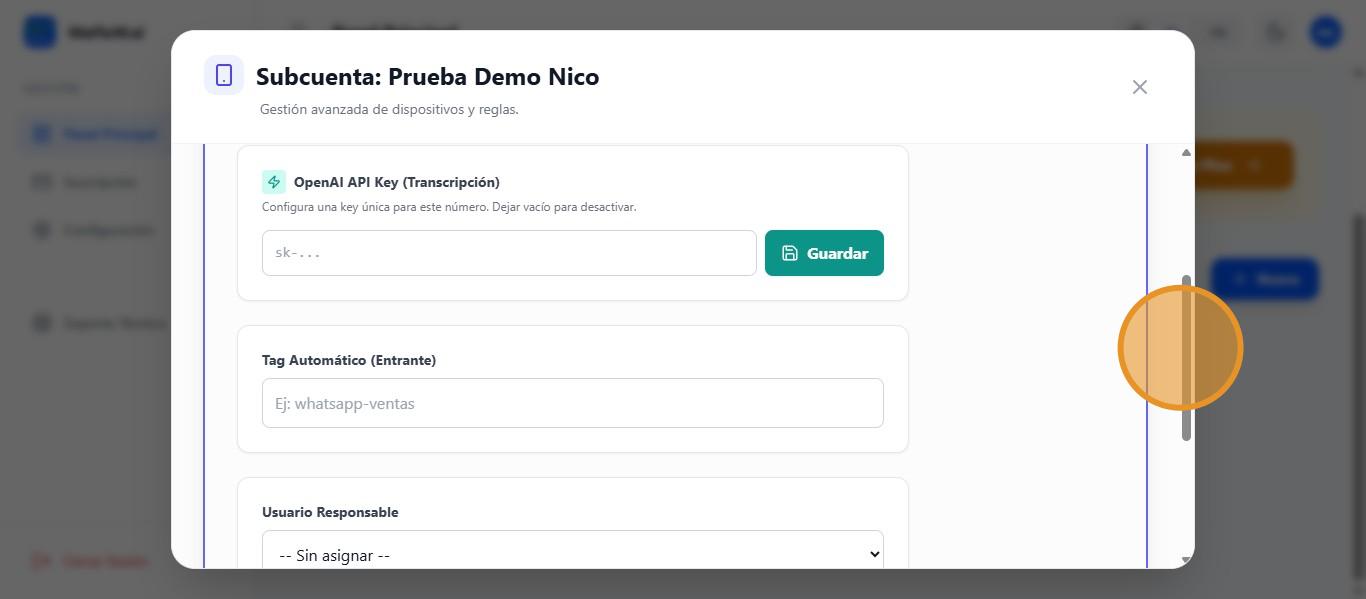
Aquí podremos agregar en primer lugar (si contamos con una) la open ia key para la transcripciones, si se deja vacío, esa funcionalidad estará desactivada. Luego podemos agregar etiquetas automáticas a los contactos entrantes y asignar un usuario responsable
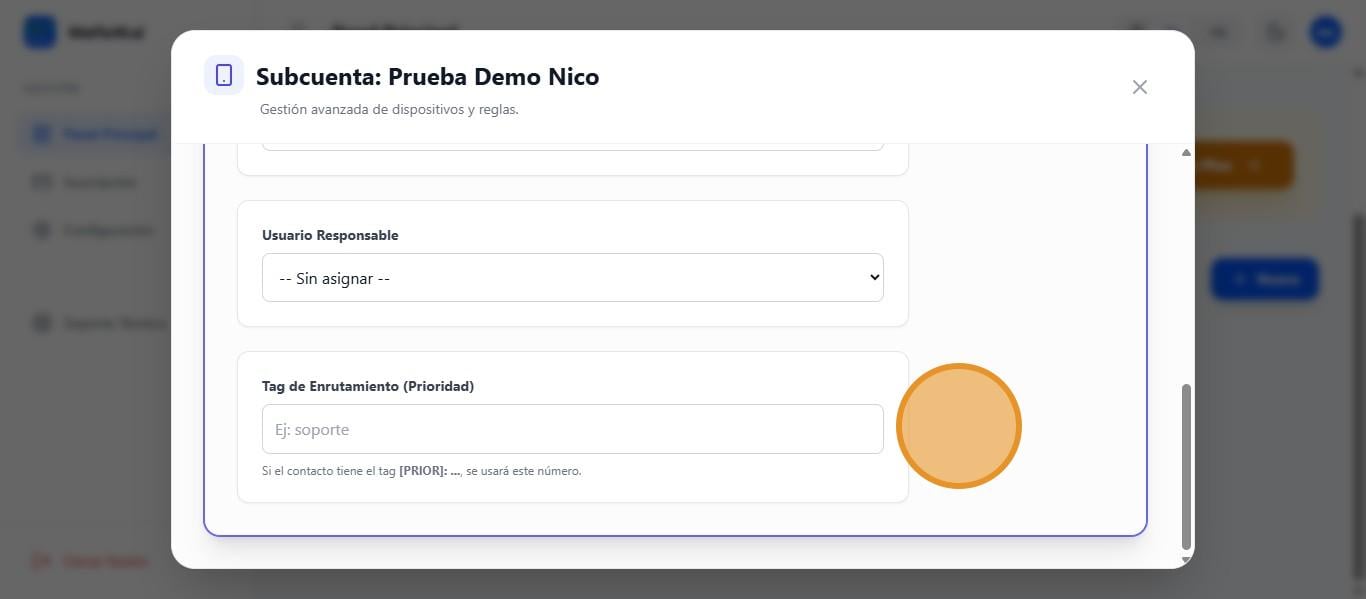
Y para configurar etiquetas de enrutamiento
Triggers Externos con Tags #
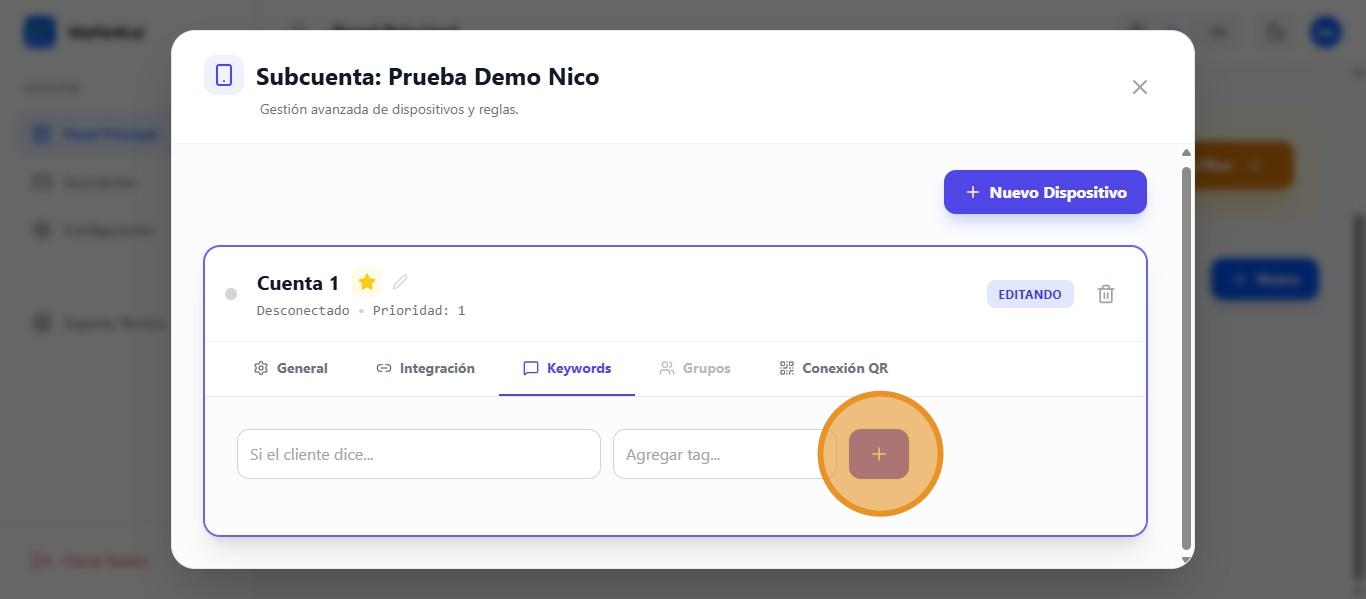
Luego la siguiente sección. Clic en «Keywords»
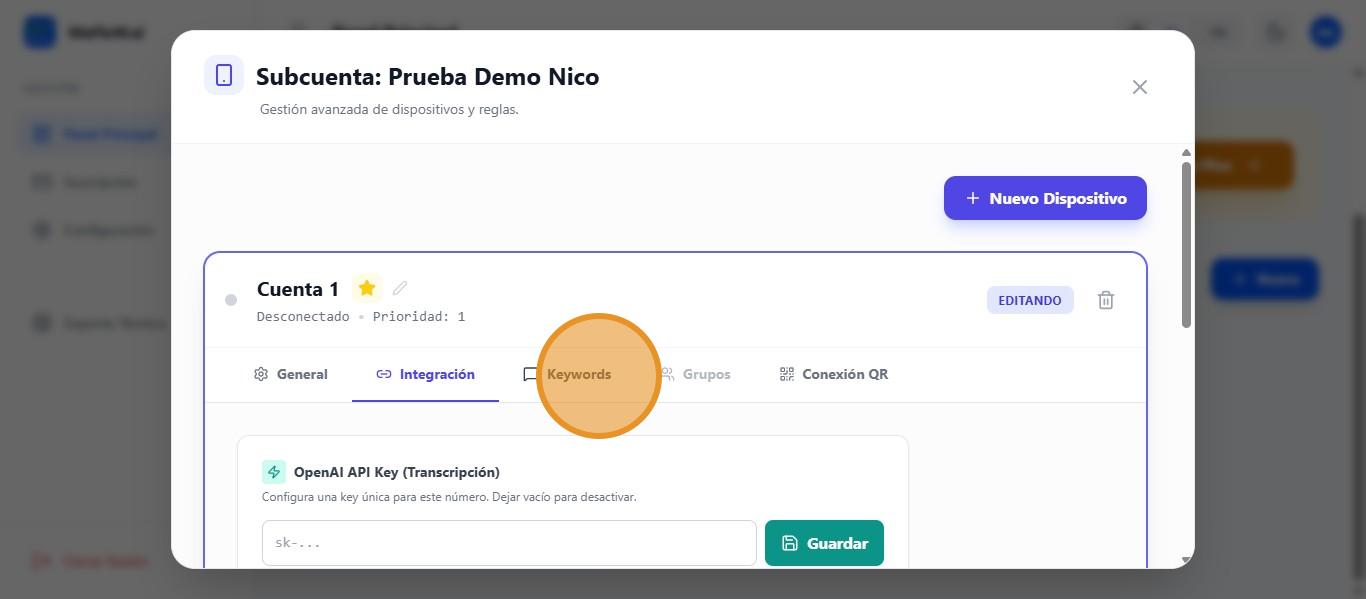
Donde podremos configurar palabras clave en las cuales si el cliente meciona una cosa, por ejemplo un producto determinado, poder etiquetarlo de esa manera para tener una mejor organización
Conectar dispositivo por QR desde el Panel de Agencia #
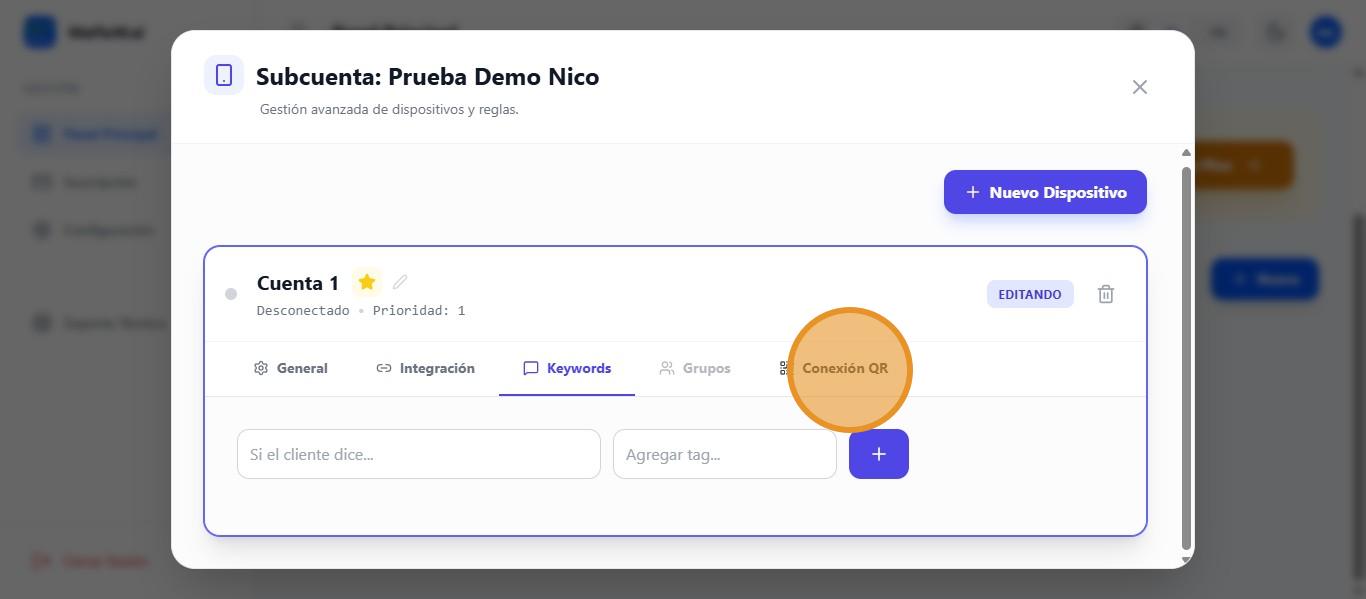
Siguiente sección. Clic en «Conexión QR»
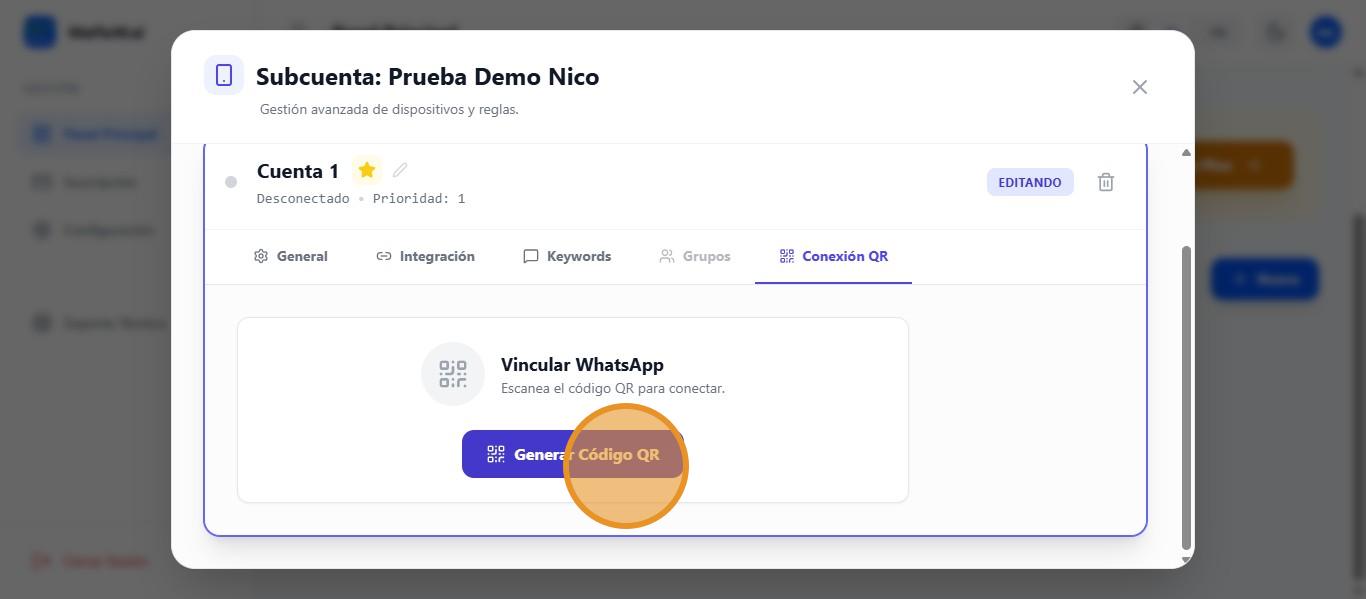
Clic en «Generar código QR» para poder vincular el Whatsapp de la sub cuenta
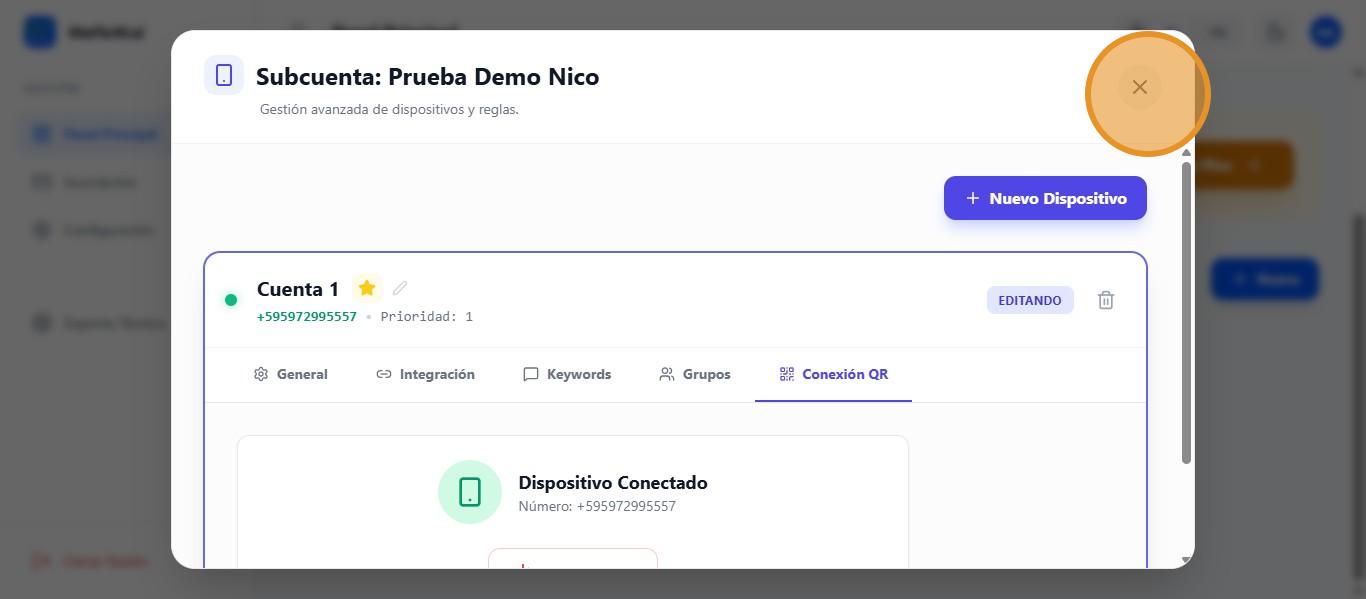
Una vez scaneado el qr, tendremos ya nuestro whatsapp asignado a nuestra sub cuenta
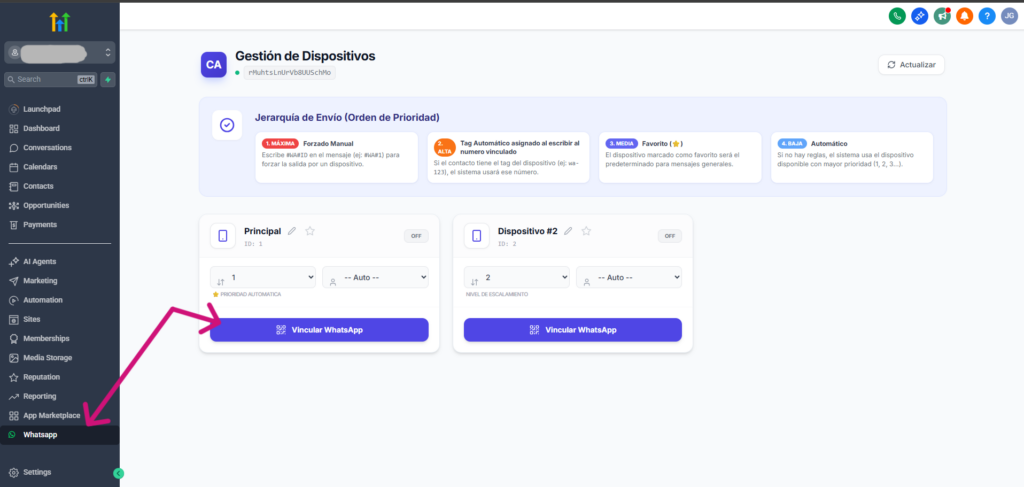
Conectar dispositivo QR desde el Panel del Cliente (Desde GHL) #
En la subcuenta del cliente, aparecerá automáticamente un botón nuevo desde donde podrá conectar sus teléfonos.
Gestionar Suscripción #
Para acceder a nuestras suscripción, clic sobre este icono
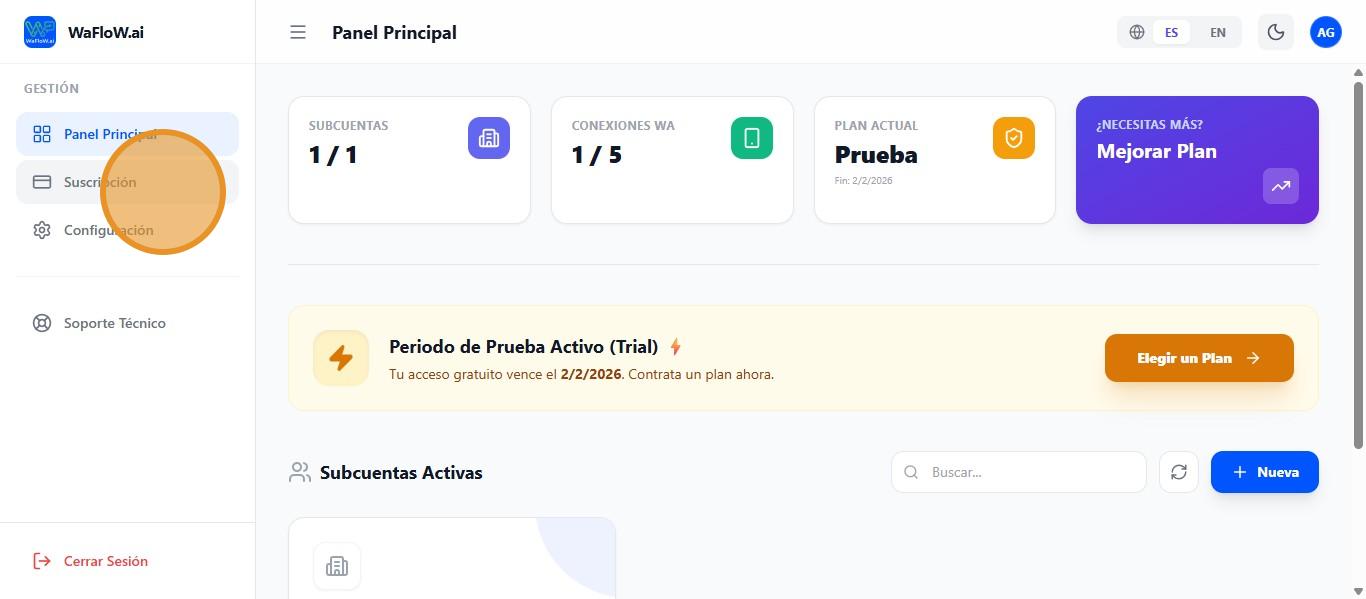
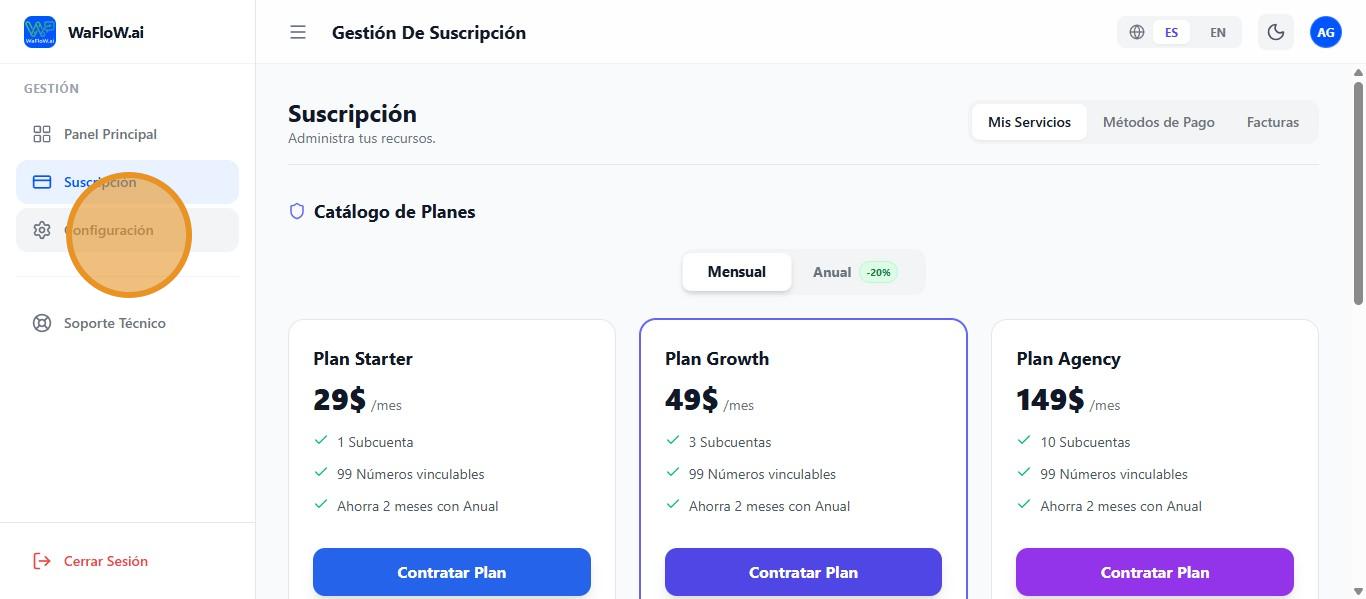
Es basicamente igual a lo que vimos en pasos iniciales. Para ver la configuración, clic en este icono
Configuraciones Avanzadas y Marca Blanca #
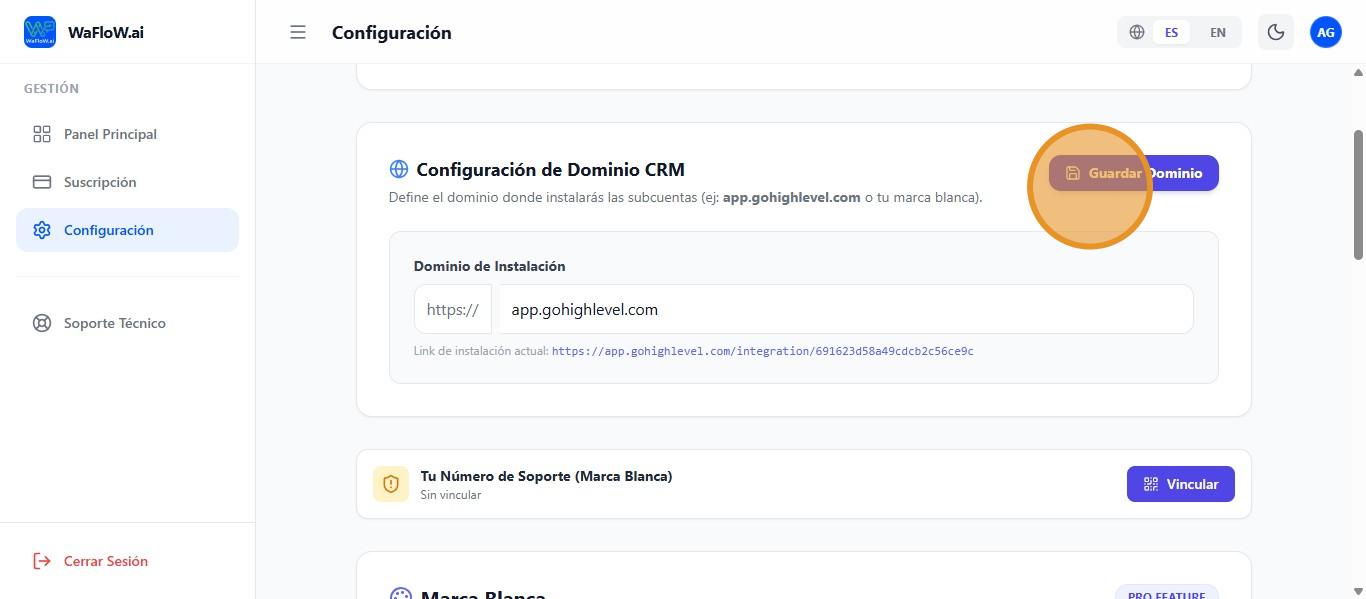
Aqui puedo configurar el dominio de instalación de mi crm
Aqui puedo vincular el whatsapp de soporte de nuestra agencia/cuenta
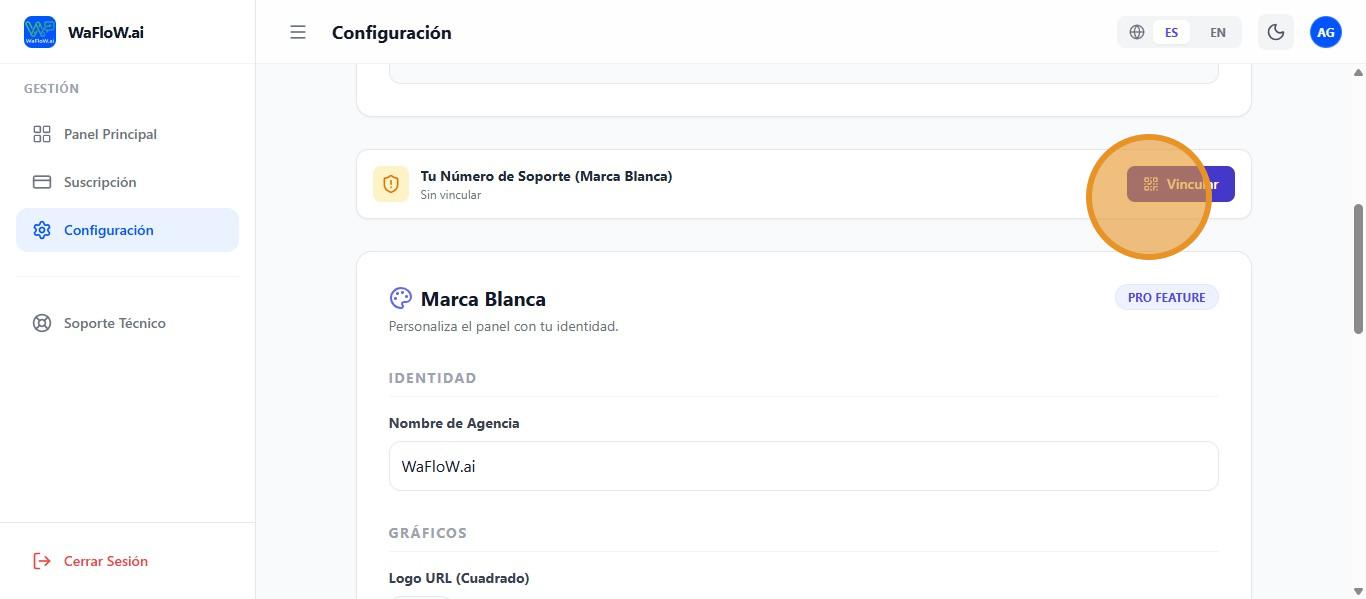
Y saldrá este codigo qr para escanearlo
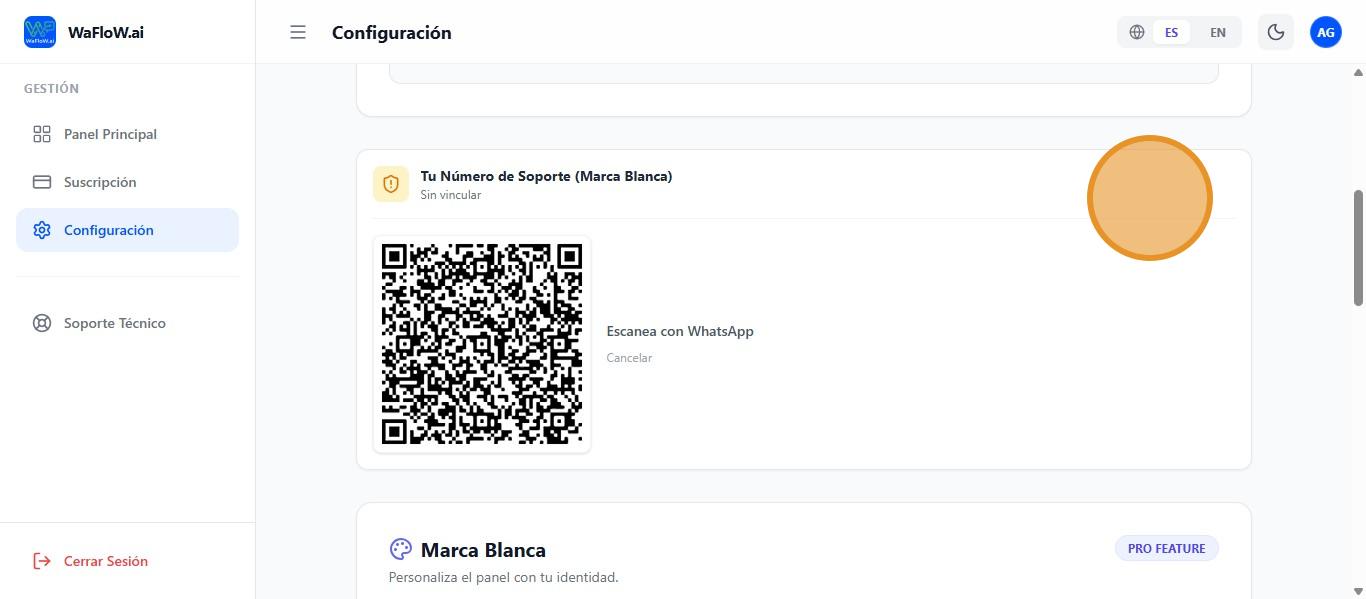
Clic aqui para cambiar el nombre de la agencia por la suya
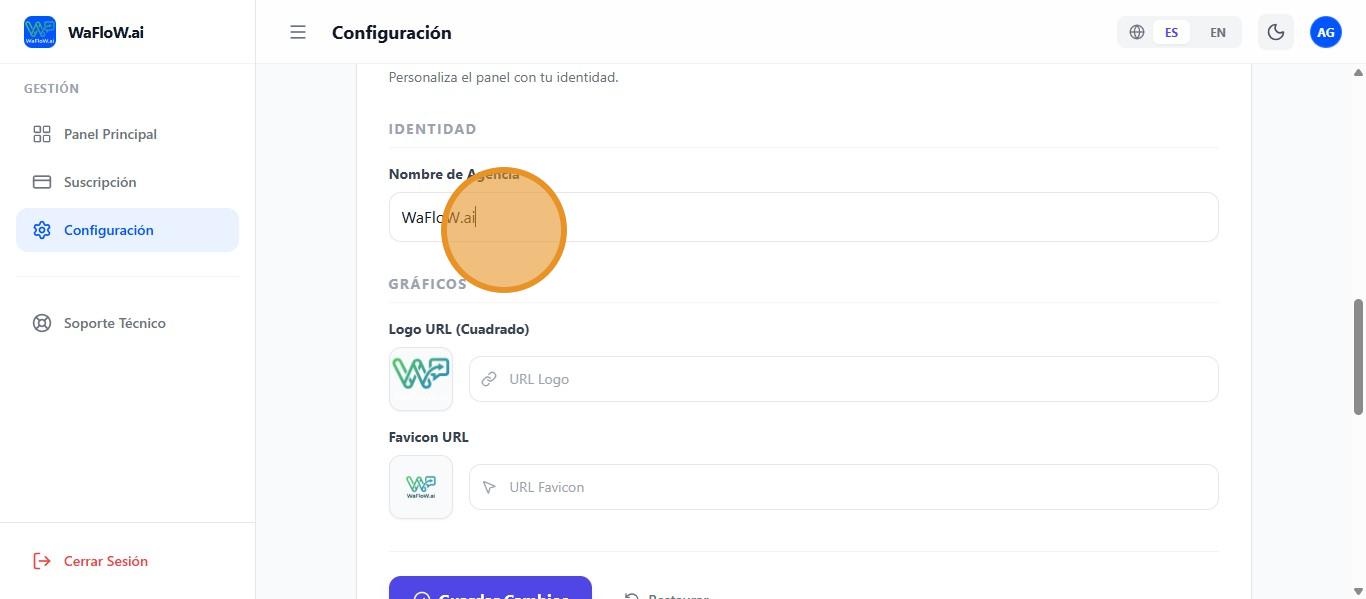
Clic aqui para cambiar el logo de la agencia por la suya
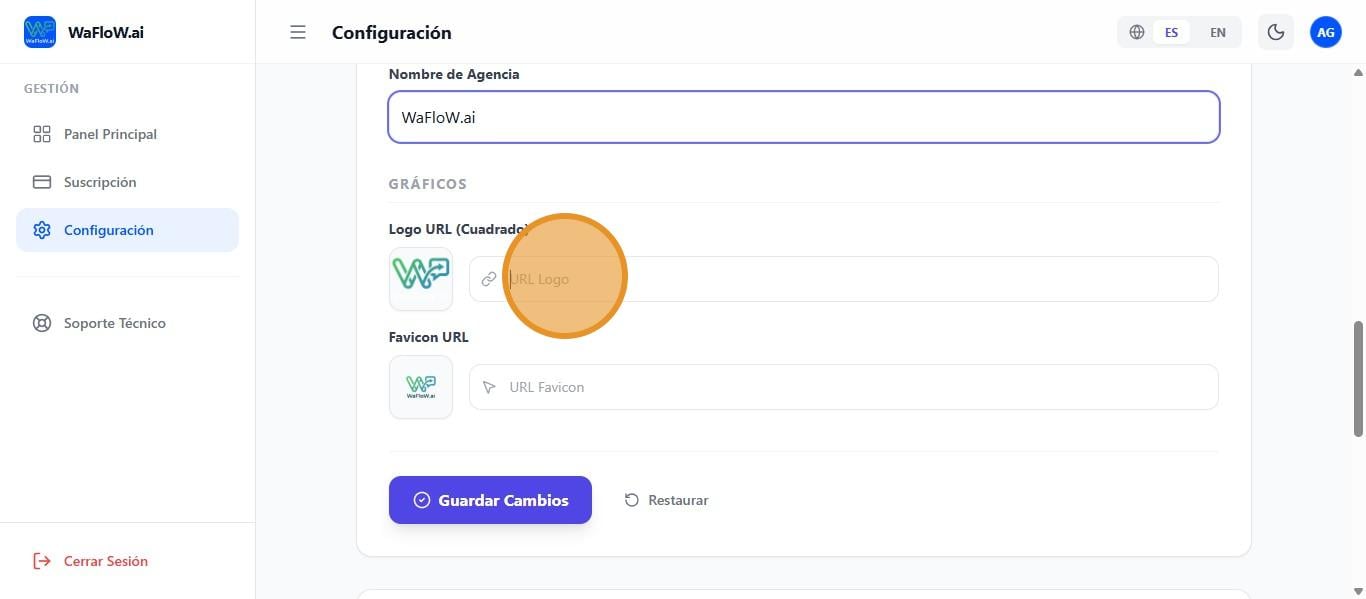
Clic aqui para cambiar la favicon de la agencia por la suya
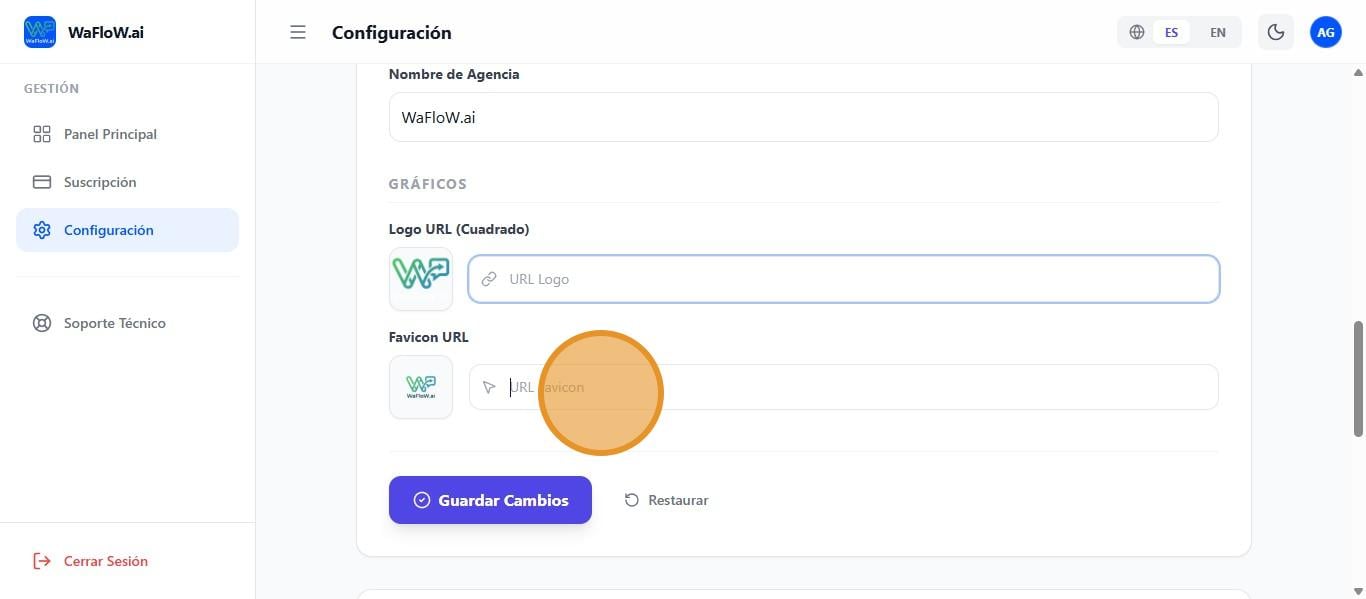
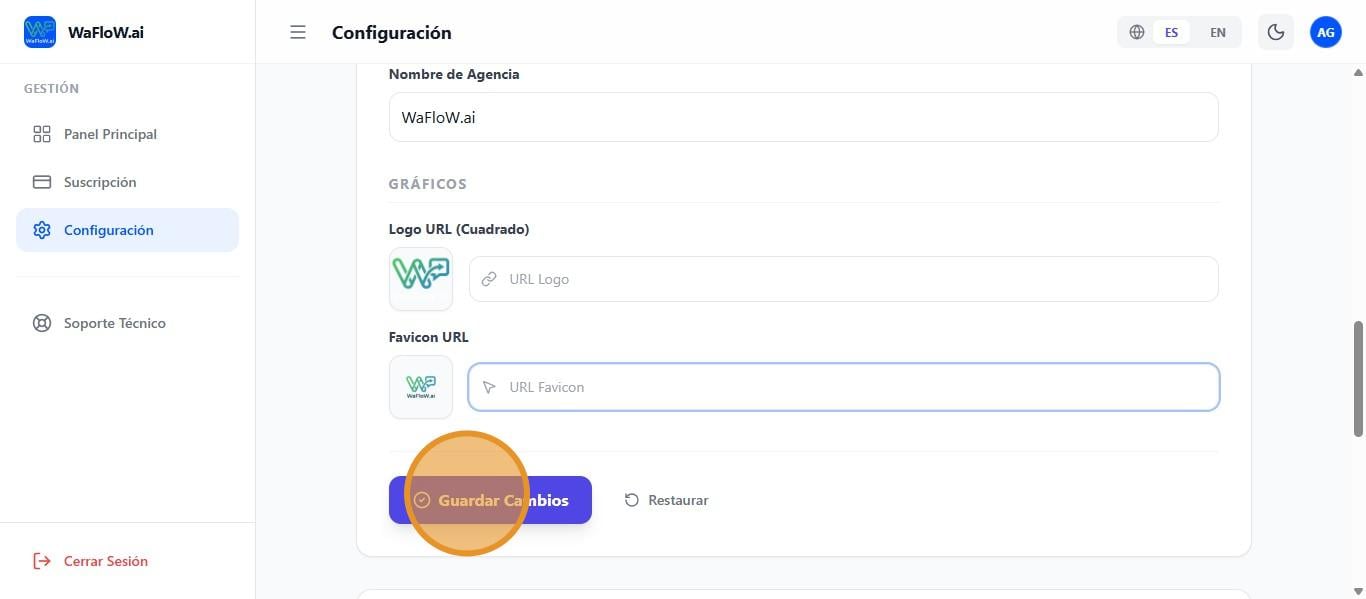
Una vez configurado todo, siempre guardamos los cambios
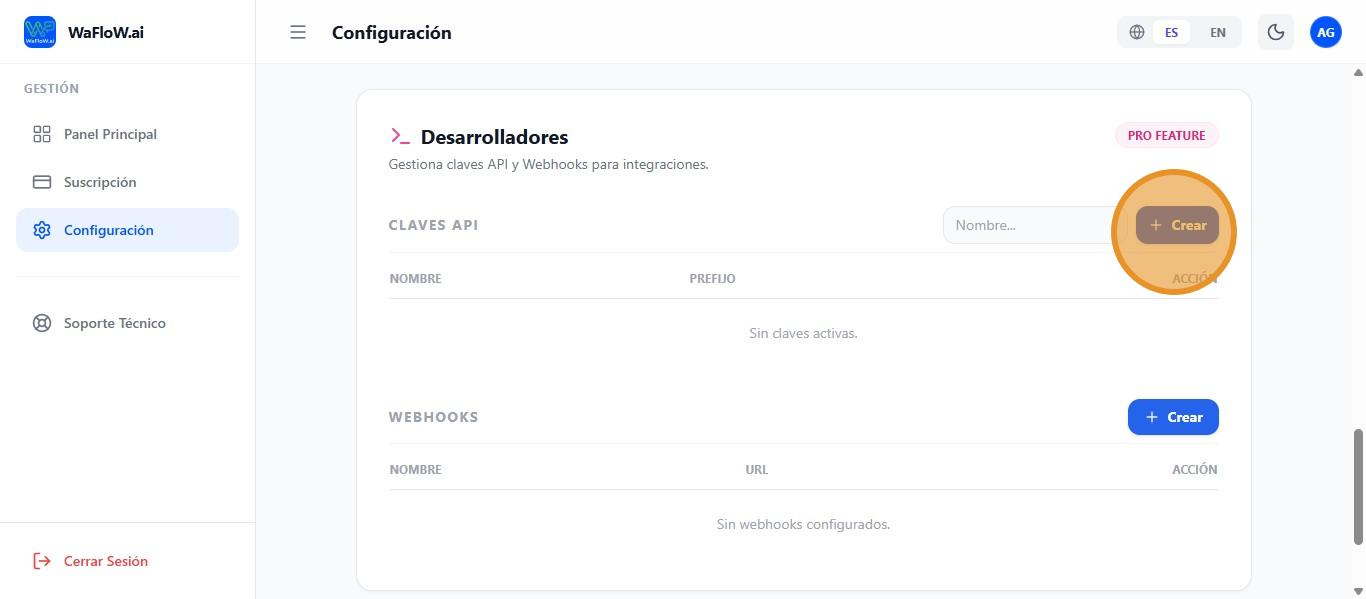
También contamos con la sección de desarrolladores donde podemos gestionar api y webhooks para integraciones, clic sobre este icono para crear una nueva clave api luego de haberle puesto un nombre
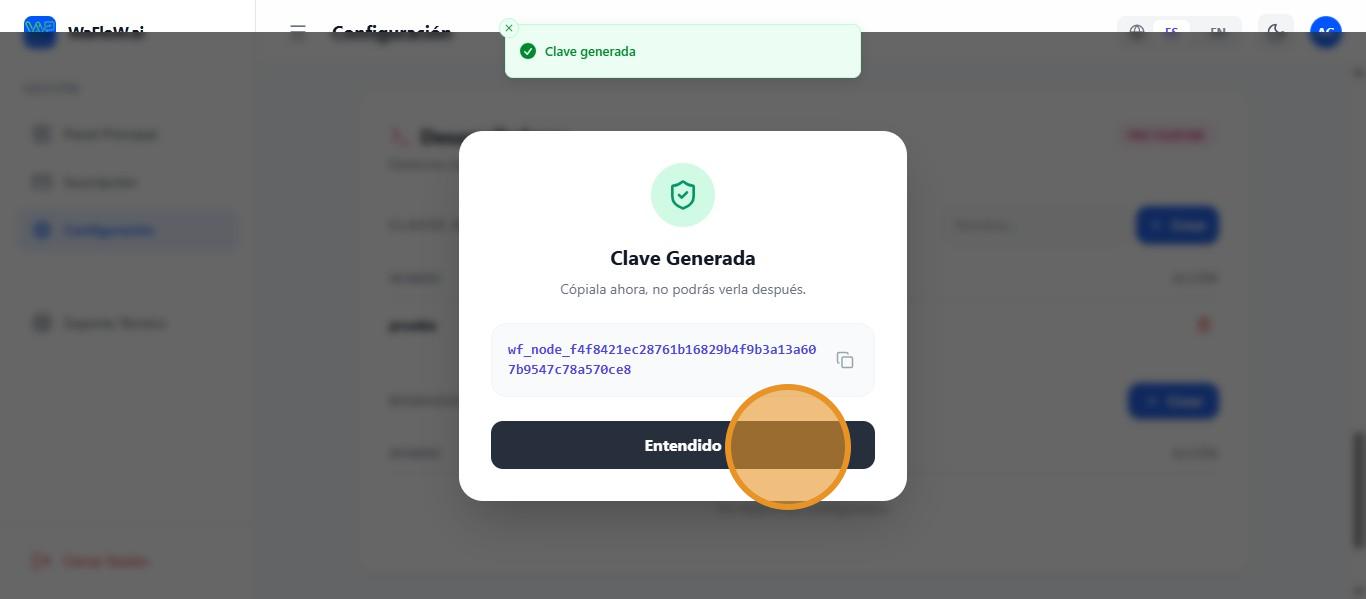
Saldrá la clave generada donde solo tendrá tendrás esta oportunidad para copiarla, así que copiala primero y luego dale a entendido
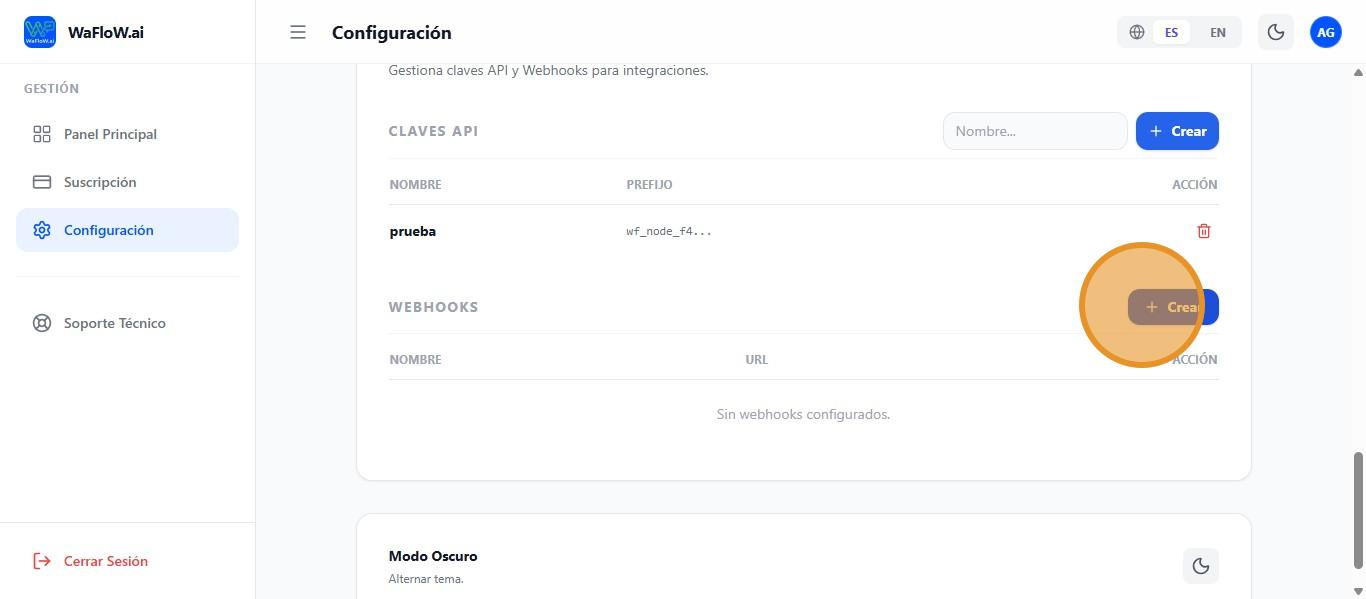
También puedo crear Webhooks presionando este icono
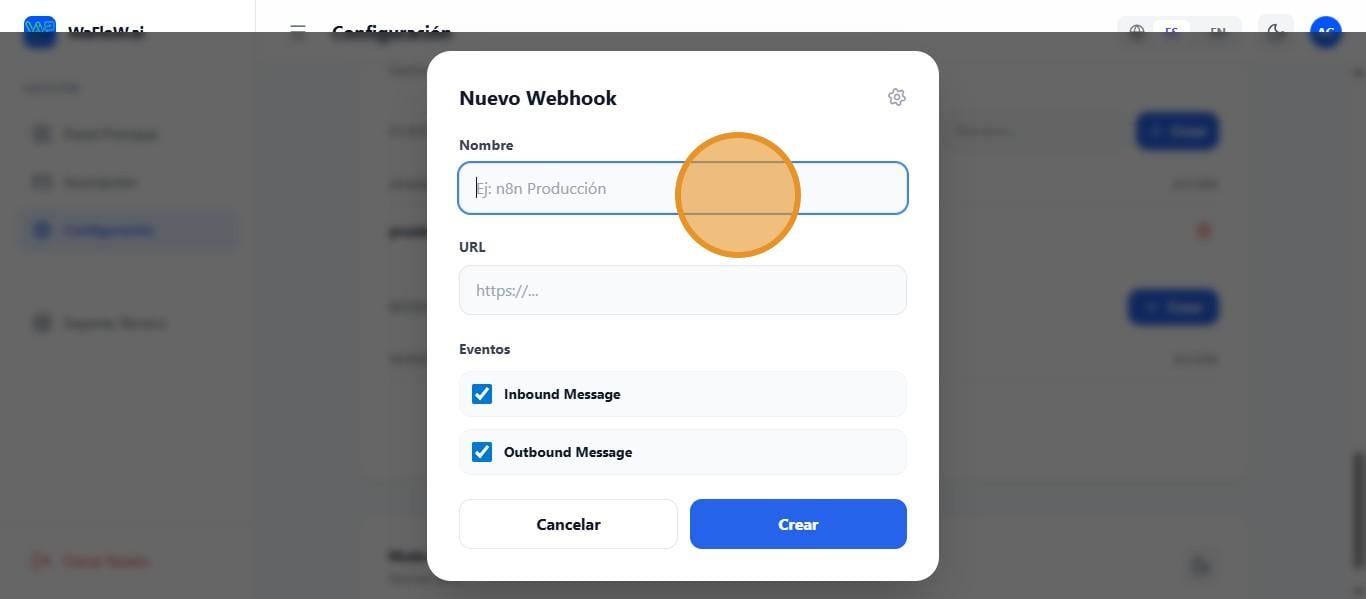
Tendremos que rellenar el nombre del webhook y la url
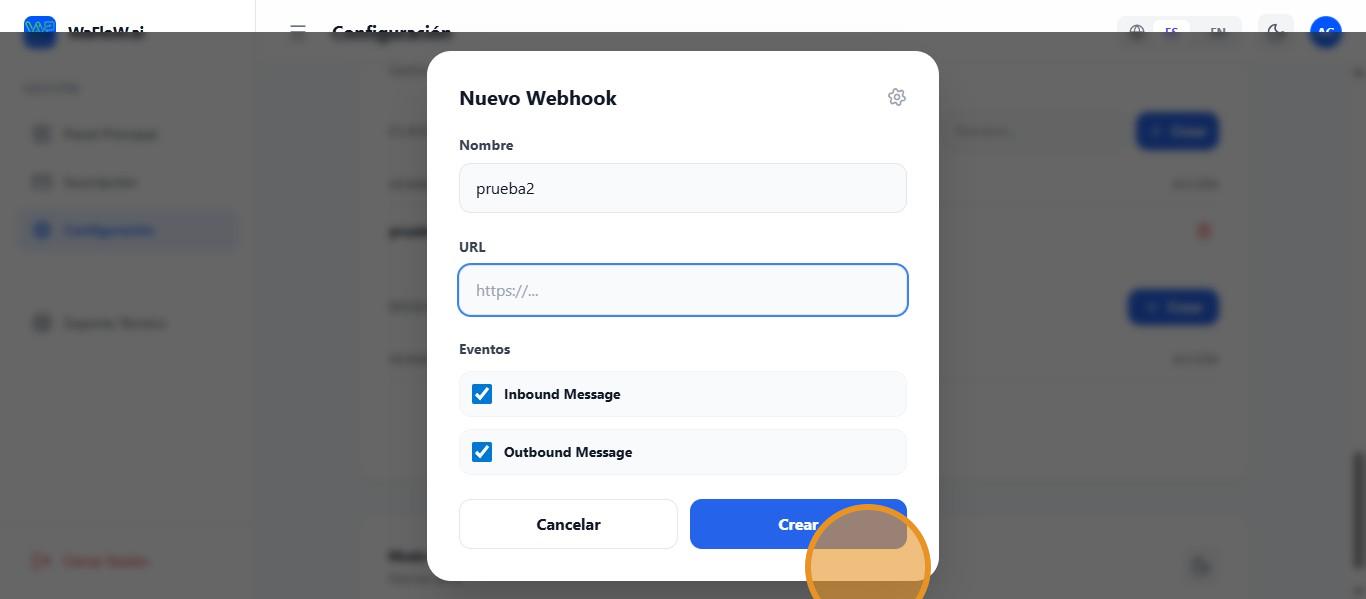
Tambien tenemos la opción de marcar que eventos activarán el webhook que en este caso son mensajes salientes y entrantes, una vez tengamos todo listo, clic en «Crear»
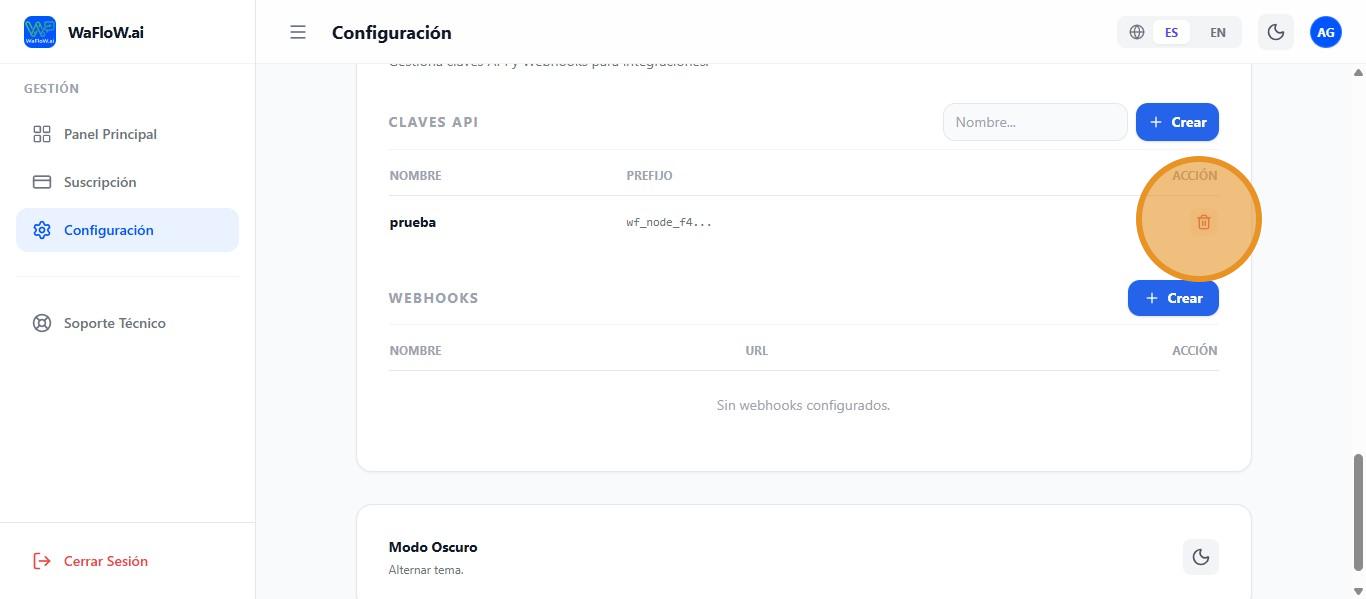
Si queremos eliminar una api o webhook, clic sobre este icono
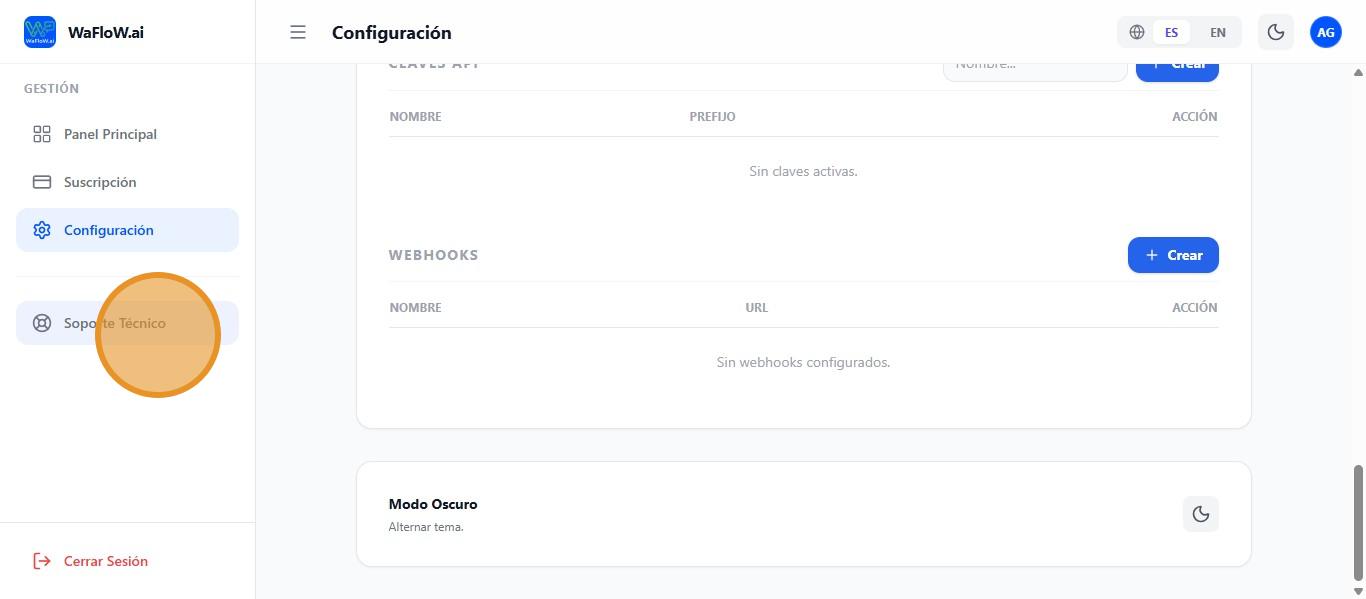
Soporte Técnico #
Ante cualquier error técnico ocurrido dentro de la web, puede recurrir al boton de soporte técnico para acceder a contactarse con el soporte