Este documento explica cómo crear una nueva subcuenta en WaFloW.ai desde el panel principal.
Las subcuentas son obligatorias para empezar a trabajar con WhatsApp y GoHighLevel.
Antes de empezar #
Antes de crear una subcuenta, asegúrate de que:
- Tienes acceso a una cuenta activa de WaFloW.ai.
- Dispones de una subcuenta de GoHighLevel a la que te conectarás.
- Sabes qué cliente, negocio o proyecto representará la subcuenta.
Accede al panel principal #
- Inicia sesión en https://app.waflow.ai/
- Accede al panel principal de tu cuenta.
Desde aquí verás el listado de subcuentas activas (si ya existen).
Crear una nueva subcuenta #
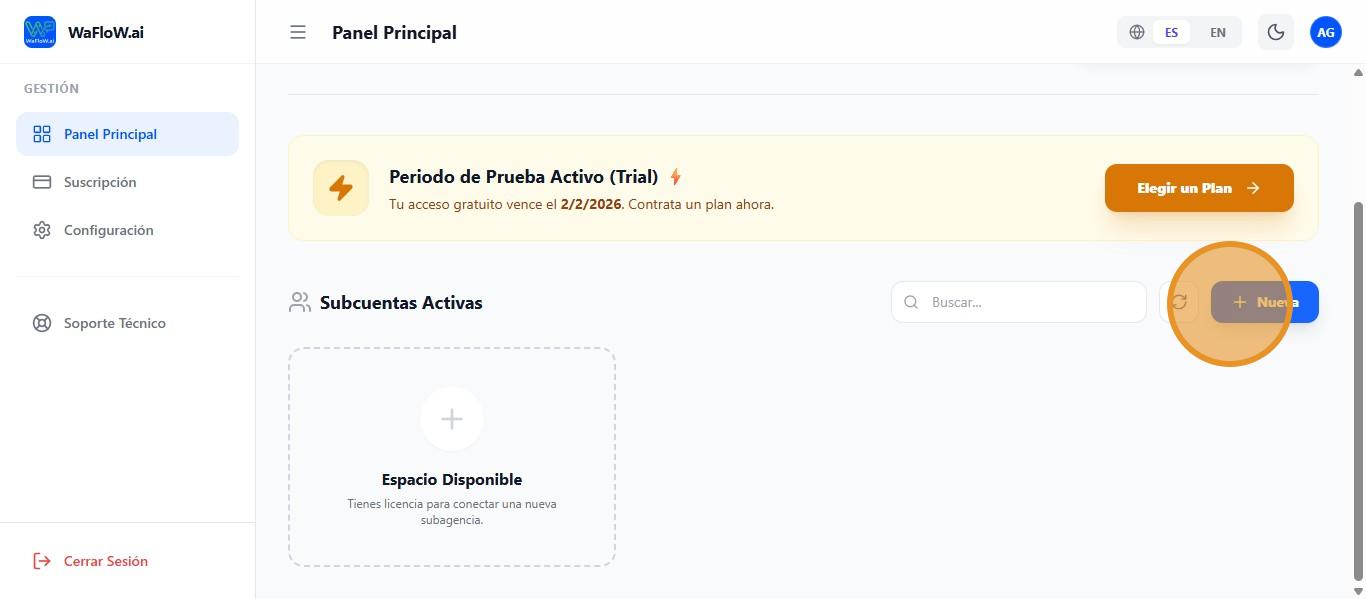
En la sección de subcuentas:
- Haz clic en el botón “+ Nueva”.
- Se iniciará el proceso de creación de la subcuenta.
Este paso prepara la subcuenta para su conexión con GoHighLevel.
Qué ocurre en este punto #
En esta fase:
- La subcuenta ya existe en WaFloW.ai.
- Aún no está conectada a GoHighLevel.
- El siguiente paso será instalar WaFloW.ai dentro de GHL.
La conexión completa se finaliza en los siguientes documentos.
Buenas prácticas al crear subcuentas #
- Usa nombres claros y reconocibles (nombre del cliente o negocio).
- Crea una subcuenta por cliente o proyecto.
- No reutilices subcuentas antiguas para nuevos clientes.
- Verifica que tienes acceso correcto a la subcuenta de GHL antes de continuar.
Problemas comunes #
- ❌ No tener acceso a la subcuenta correcta de GHL.
- ❌ Cerrar la ventana antes de completar la instalación.
- ❌ Crear subcuentas duplicadas para el mismo cliente.
Si algo falla, puedes repetir el proceso sin afectar a otras subcuentas.
Resumen #
Crear una nueva subcuenta en WaFloW.ai:
- Es el primer paso para trabajar con clientes o proyectos.
- Prepara la conexión con GoHighLevel.
- Permite una estructura ordenada y escalable.